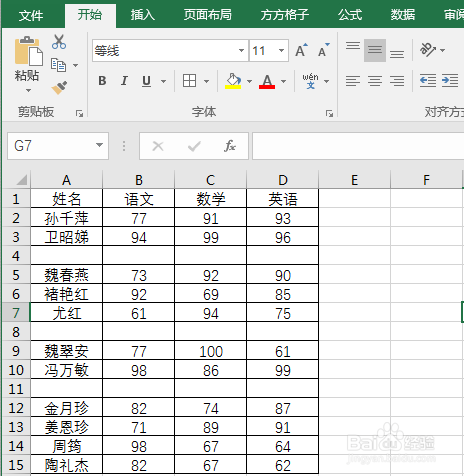
1、如下图是某年级学生成绩表,表格中含有部分空白行,现在我们想要快速将这些空白行删除。
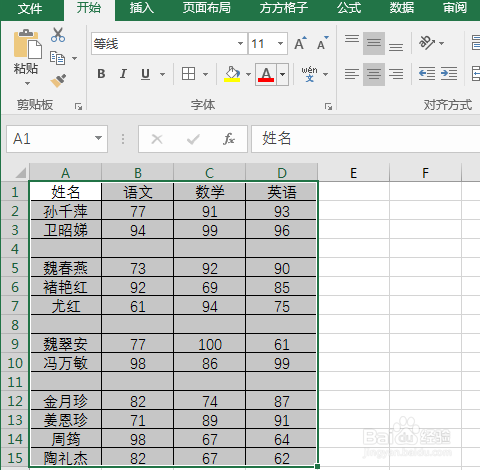
2、选中A1:D15单元格区域
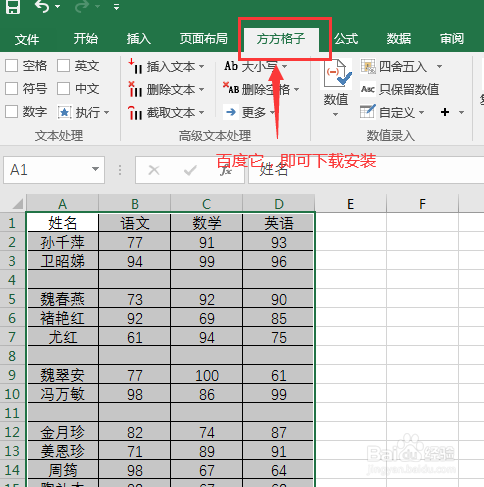
3、点击下图选项(Excel工具箱,百度即可了解详细的下载安装信息,本文这里就不做具体介绍。)
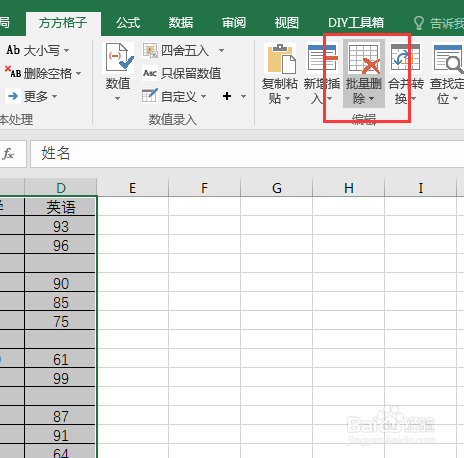
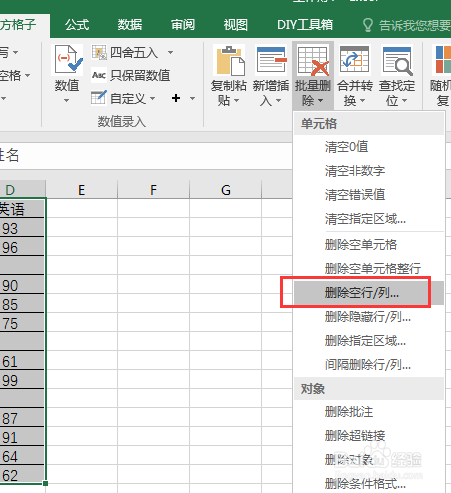
4、选择【批量删除】
5、点击【删除空行/列】
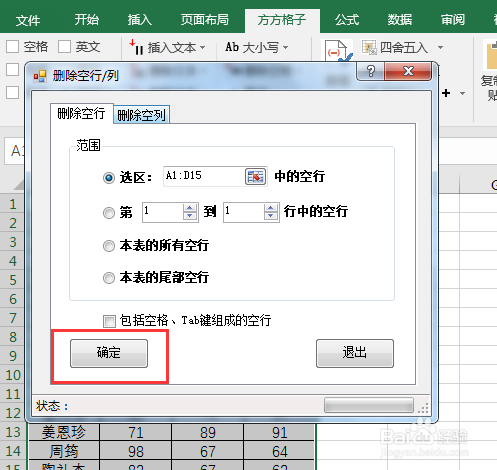
6、点击【确定】
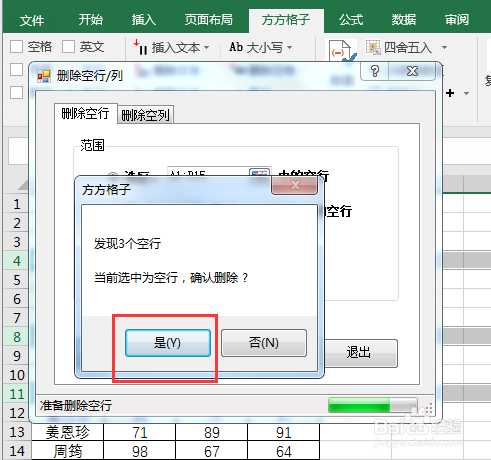
7、点击【是】即可完成。
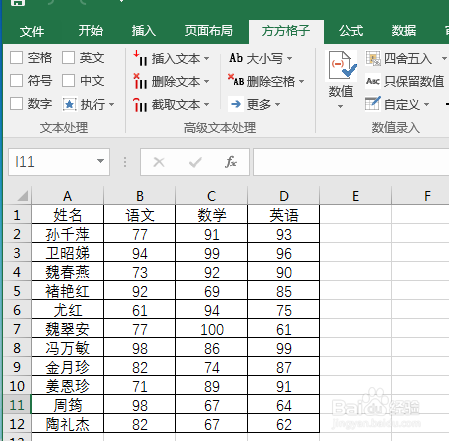
8、完成效果如下图
时间:2026-04-22 17:34:10
1、如下图是某年级学生成绩表,表格中含有部分空白行,现在我们想要快速将这些空白行删除。
2、选中A1:D15单元格区域
3、点击下图选项(Excel工具箱,百度即可了解详细的下载安装信息,本文这里就不做具体介绍。)
4、选择【批量删除】
5、点击【删除空行/列】
6、点击【确定】
7、点击【是】即可完成。
8、完成效果如下图
