QQ邮箱怎么样撤回发送出去的邮件

 时间:2026-02-13 21:37:06

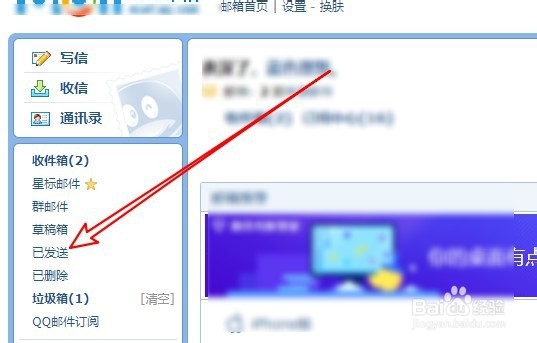
1、首先在电脑上打开QQ邮箱,点击已发送到菜单项。
QQ邮箱怎么样撤回发送出去的邮件

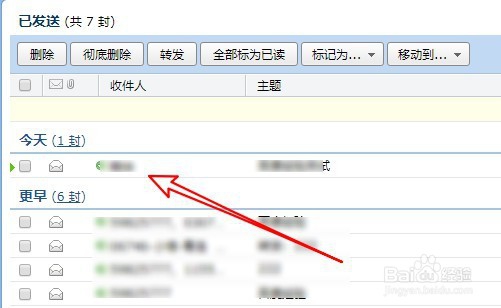
2、然后再打开到发送列表中,点击要撤回的邮件。

QQ邮箱怎么样撤回发送出去的邮件

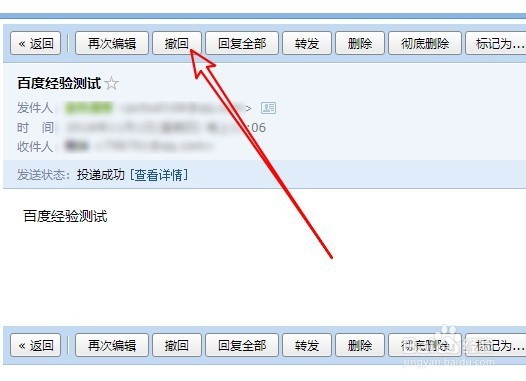
3、这时会打开邮件的详细页面,在页面中点击撤回按钮。

QQ邮箱怎么样撤回发送出去的邮件

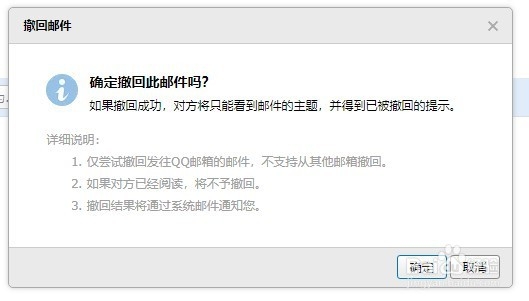
4、接下来会弹出确定要撤回此邮件的提示,点击确定按钮。

QQ邮箱怎么样撤回发送出去的邮件

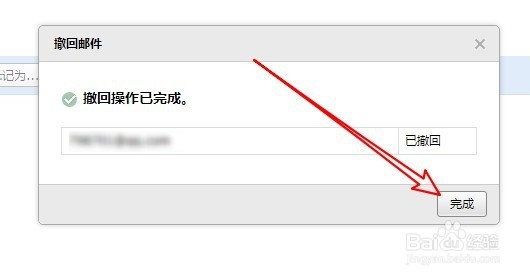
5、一会儿就会弹出撤回操作已完成的提示信息。

QQ邮箱怎么样撤回发送出去的邮件

6、打开收件箱可以看到邮件撤回成功的提示邮件。

QQ邮箱怎么样撤回发送出去的邮件

7、总结:

1、首先在电脑上打开QQ邮箱,点击已发送到菜单项。

2、然后再打开到发送列表中,点击要撤回的邮件。
3、这时会打开邮件的详细页面,在页面中点击撤回按钮。
4、接下来会弹出确定要撤回此邮件的提示,点击确定按钮。
5、一会儿就会弹出撤回操作已完成的提示信息。
6、打开收件箱可以看到邮件撤回成功的提示邮件。

  • QQ已发出的邮件怎么撤回?
  • 群发邮件的技巧?
  • 小学生英语写作教学篇,如何写一个好开头
  • 看图猜成语第201、202关攻略解读
  • 周年庆标牌设计
  • 热门搜索
    淳怎么读 榴莲蛋糕的做法 野兔的做法 凉拌豆腐的做法 頔怎么读 该怎么去形容你最贴切 老式锅包肉的做法 红烧牛肉的家常做法 羽绒服怎么洗 无矾油条的做法和配方