在word中创建渐变色三十二角星的方法

 时间:2024-11-03 01:05:45

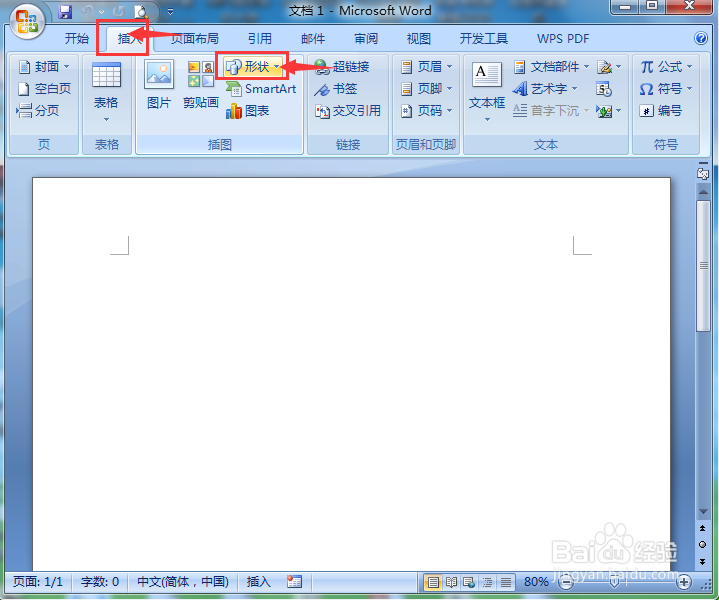
1、打开word,进入其主界面中;

在word中创建渐变色三十二角星的方法

2、点击插入,选择形状工具;

在word中创建渐变色三十二角星的方法

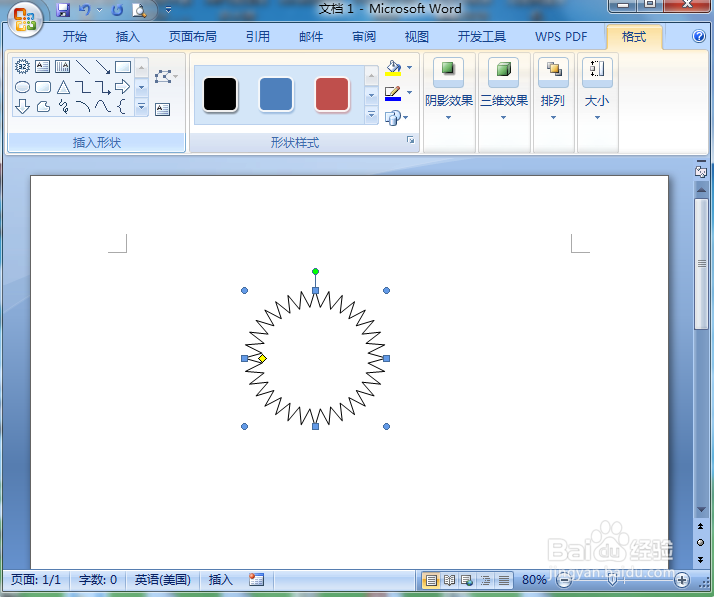
3、在星与旗帜中点击三十二角星;

在word中创建渐变色三十二角星的方法

4、在编辑区中单击鼠标左键,出现一个三十二角星;

在word中创建渐变色三十二角星的方法

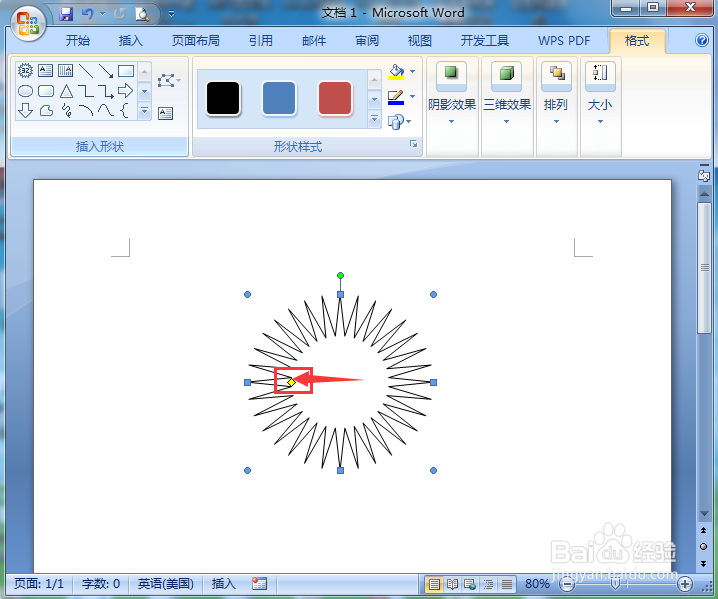
5、用鼠标拖动右下角的圆形句柄,调整好梯形的大小;

在word中创建渐变色三十二角星的方法

6、用鼠标拖动黄色的菱形,调整好箭头的长度;

在word中创建渐变色三十二角星的方法

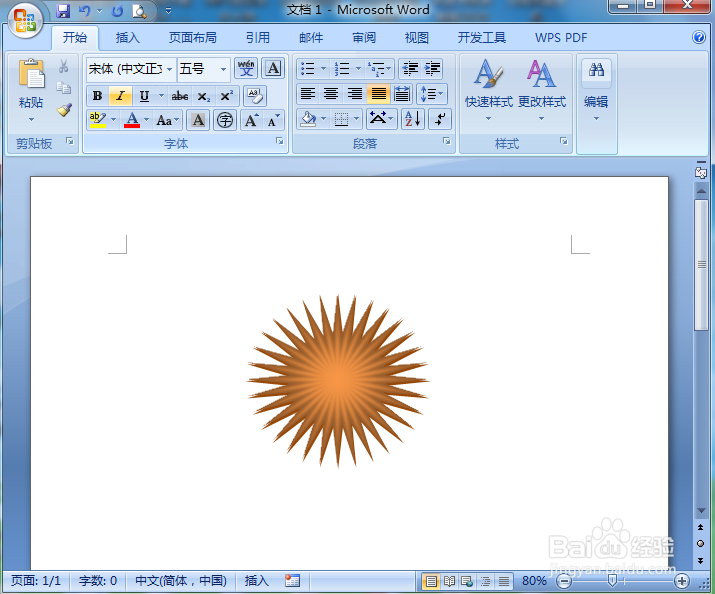
7、在形状样式中点击添加一种需要的渐变色样式;

在word中创建渐变色三十二角星的方法

8、我们就在word中创建好了一个渐变色三十二角星。

在word中创建渐变色三十二角星的方法
  • word文档如何插入矩形框并编辑文字
  • 艺术字怎么变成弧形
  • 如何设置Word文档中的字体下沉
  • 在word中创建蓝色渐变虚线边框圆角正方形的方法
  • WORD文档中如何插入图文框
  • 热门搜索
    饥荒老奶奶怎么玩 儿童减肥的最好方法 小黄花鱼的家常做法 嵌怎么组词 广州怎么样 网上赚钱最快的方法 缓解痛经的方法 高考分数怎么查 雀斑是怎么形成的 众泰汽车质量怎么样