Word文档如何插入五边形

 时间:2026-04-25 20:24:08

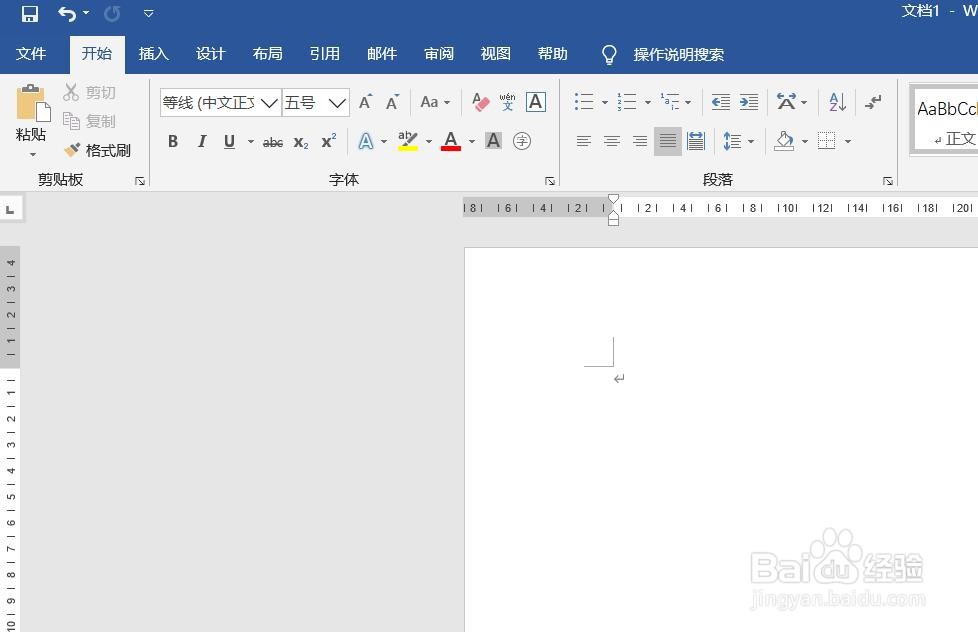
1、打开Word文档。

Word文档如何插入五边形

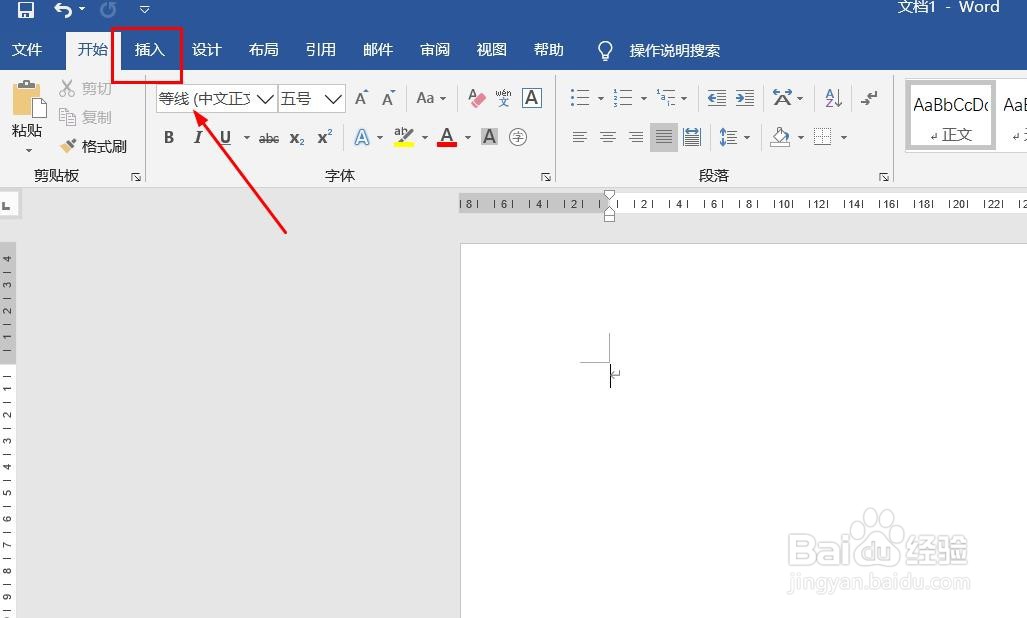
2、点击“插入”菜单。

Word文档如何插入五边形

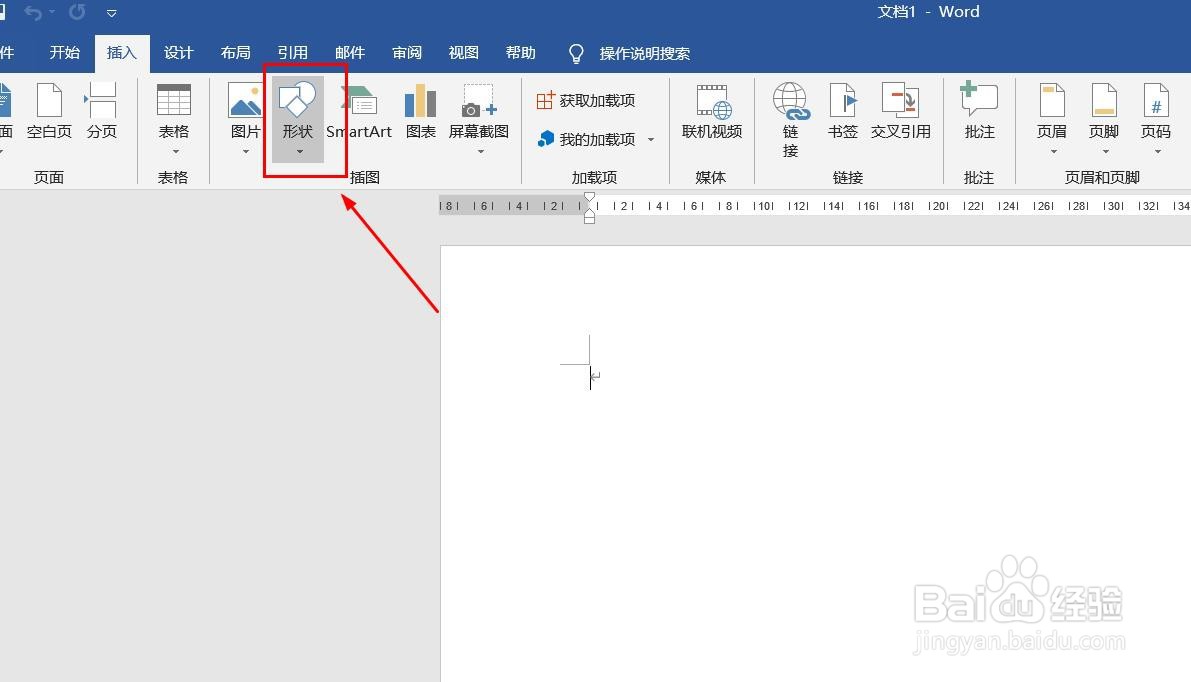
3、点击“形状”菜单。

Word文档如何插入五边形

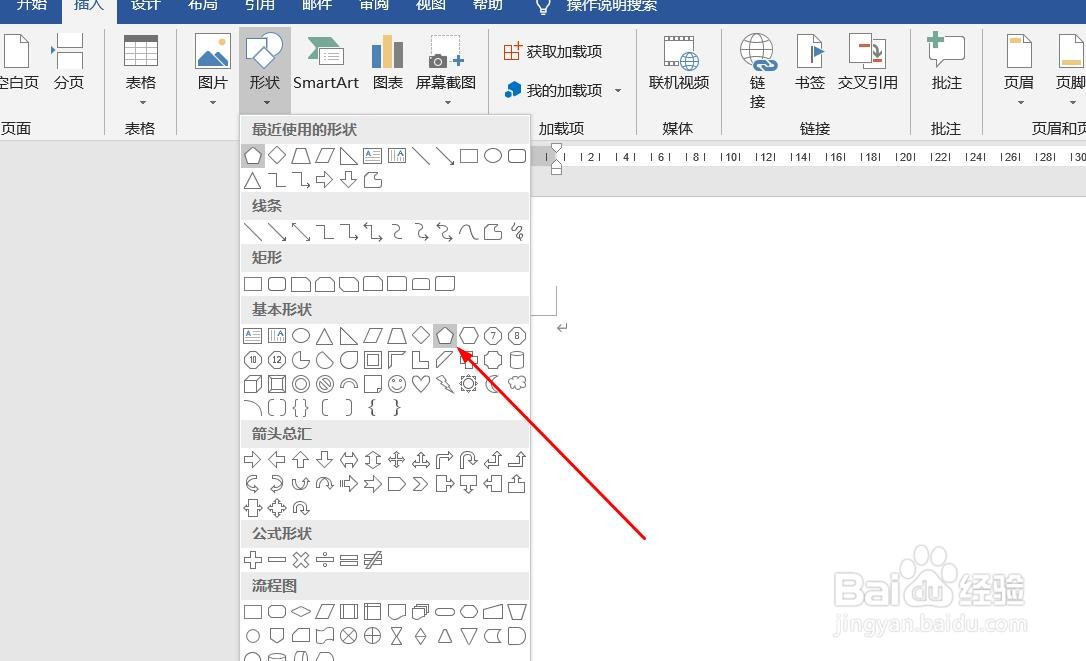
4、点击“五边形”。

Word文档如何插入五边形

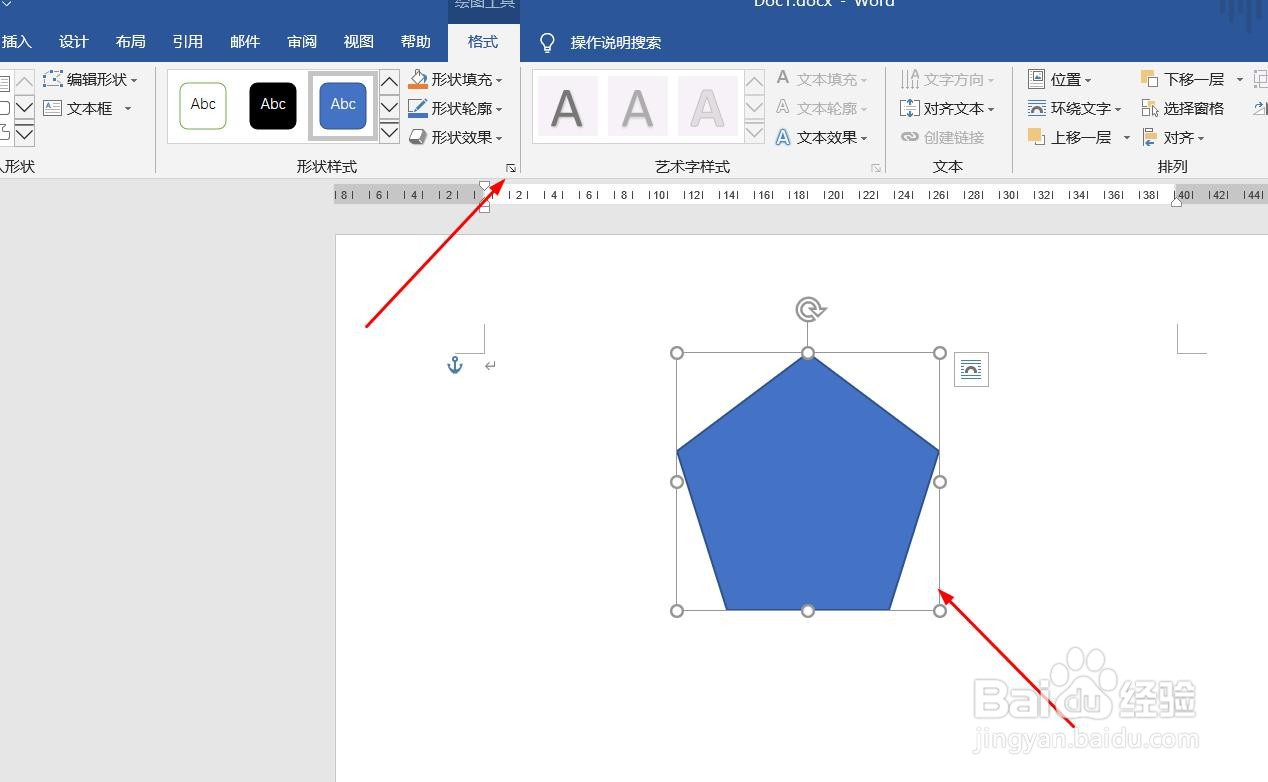
5、插入五边形成功,选中插入对象,点击“格式”,并点击“形式样式”。

Word文档如何插入五边形

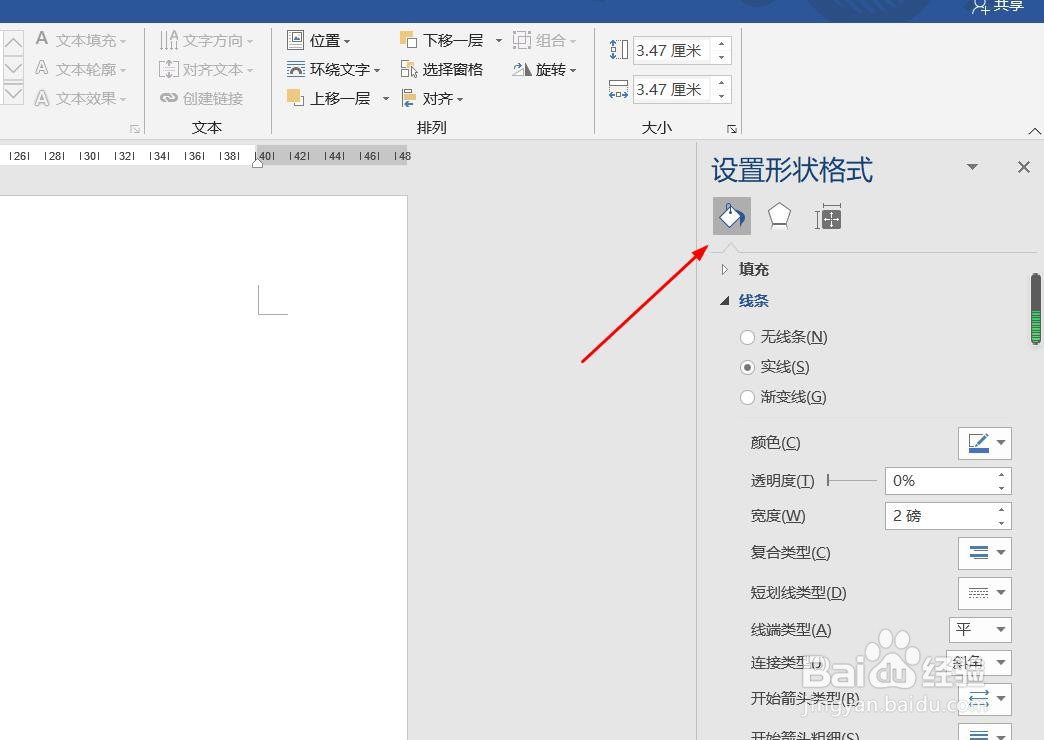
6、点击“填充与线条”图标,修改对象样式。

Word文档如何插入五边形

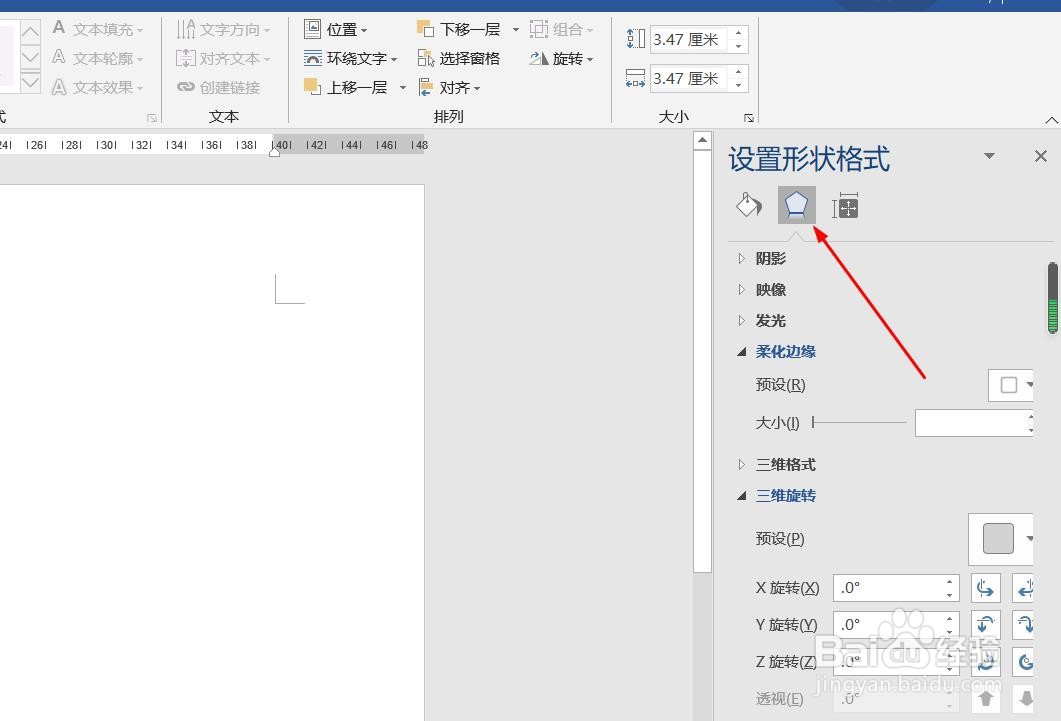
7、点击“效果”图标,修改对象展示效果。

Word文档如何插入五边形

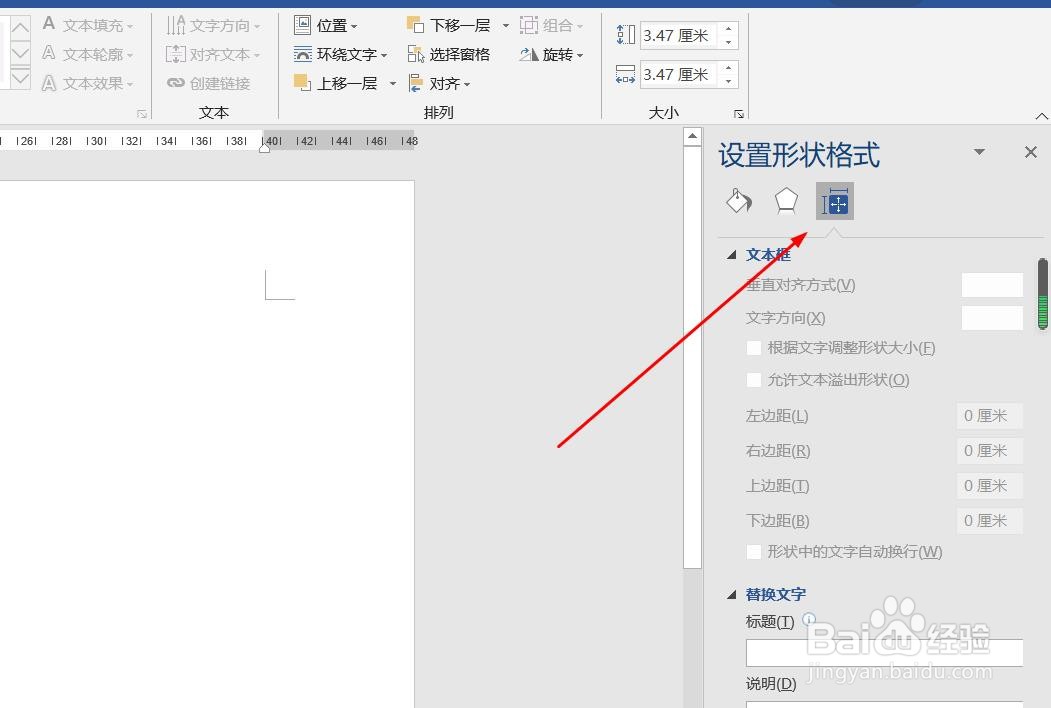
8、点击“大小与属性”图标,修改对象属性。

Word文档如何插入五边形

1、1、打开Word文档。

2、点击“插入”菜单。
3、点击“形状”菜单。
4、点击“五边形”。
5、插入五边形成功,选中插入对象,点击“格式”,并点击“形式样式”。
6、点击“填充与线条”图标,修改对象样式。
7、点击“效果”图标,修改对象展示效果。
8、点击“大小与属性”图标,修改对象属性。
  • word五边形怎么插入
  • Word2016怎么样插入五边形呢?
  • Word2016怎么样插入五边形箭头呢?
  • EXCEL怎么画五边形
  • Excel2016怎么样插入五边形呢?
  • 热门搜索
    su插件怎么安装 二级钢筋符号怎么打 怎么去香港 北极贝怎么吃 眼睛近视了怎么办 读卡器怎么用 怎么盗qq号简单方法 尤克里里谱怎么看 肠胃不好经常拉肚子怎么调理 za隔离霜怎么样