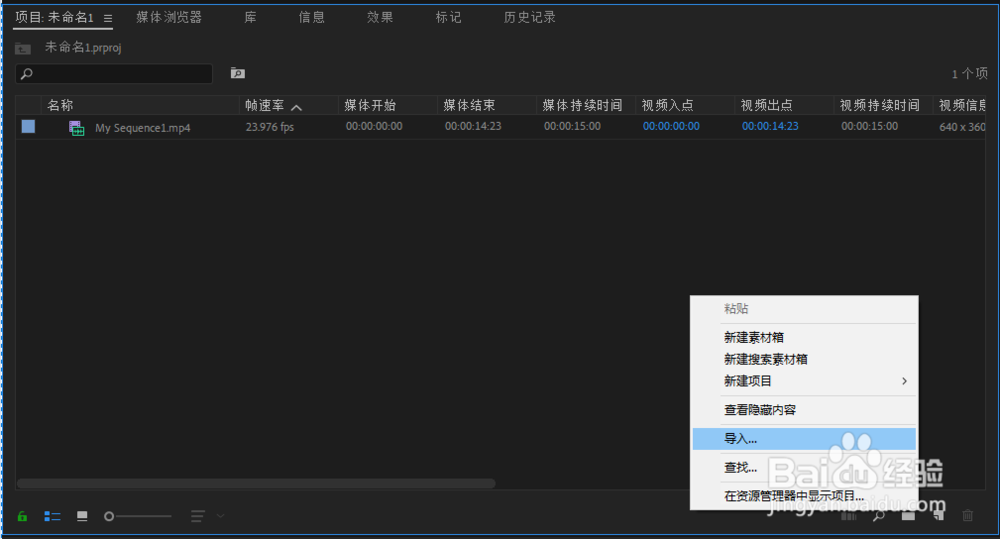
1、新建项目,导入需要编辑的视频。
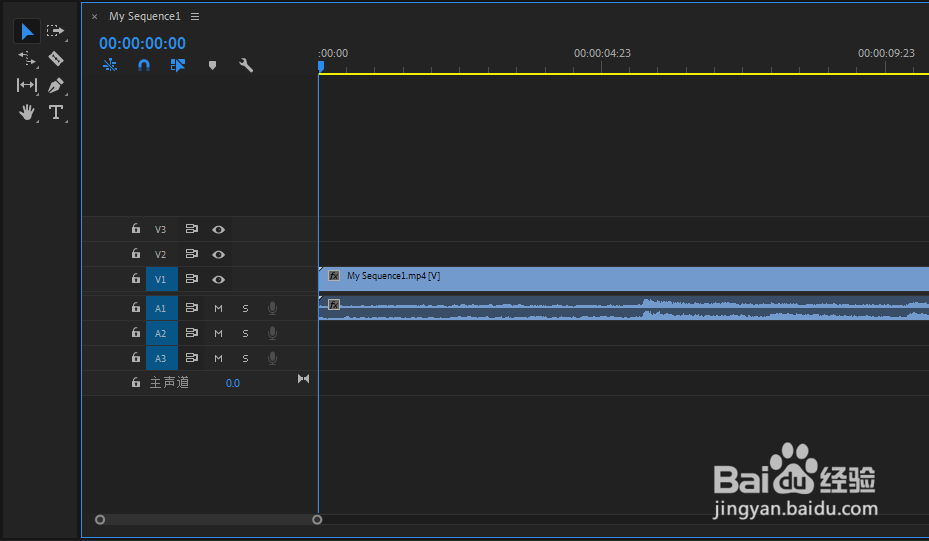
2、将视频剪辑拖动到时间轴面板,创建序列。
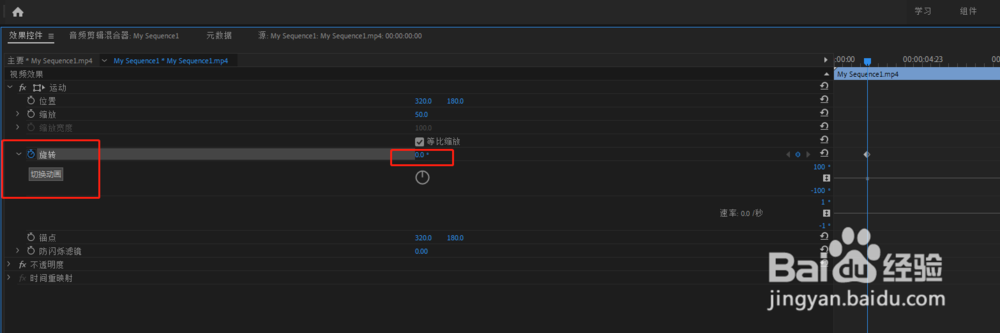
3、选中序列,打开效果控件面板,点开运动菜单即看到旋转效果

4、将播放指示器放在需要开始旋转的进度,设置默认角度,点击旋转左侧的定时器按钮,创建第一个关键帧。
5、拖动播放指示器到想要完成旋转角度的进度,修改想要旋转的角度后敲回车,即创建第二个关键帧。

6、拖动播放指示器到想要恢复角度的进度,修改角度为默认角度后敲回车,创建第三个关键帧。
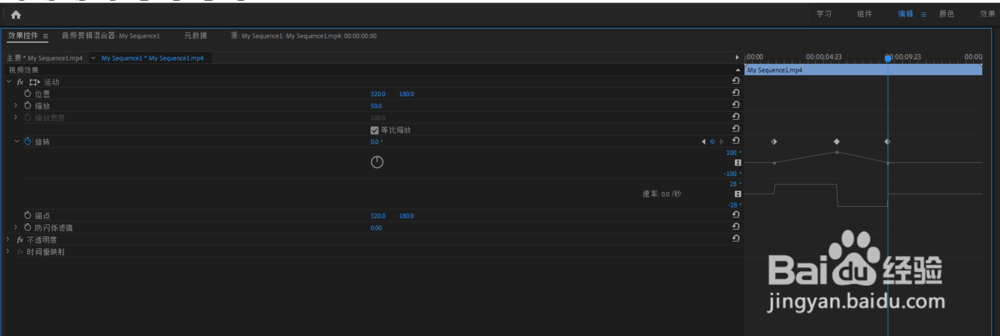
7、至此即完成了视频的旋转与恢复角度。
时间:2026-04-25 09:02:16
1、新建项目,导入需要编辑的视频。
2、将视频剪辑拖动到时间轴面板,创建序列。
3、选中序列,打开效果控件面板,点开运动菜单即看到旋转效果
4、将播放指示器放在需要开始旋转的进度,设置默认角度,点击旋转左侧的定时器按钮,创建第一个关键帧。
5、拖动播放指示器到想要完成旋转角度的进度,修改想要旋转的角度后敲回车,即创建第二个关键帧。
6、拖动播放指示器到想要恢复角度的进度,修改角度为默认角度后敲回车,创建第三个关键帧。
7、至此即完成了视频的旋转与恢复角度。
