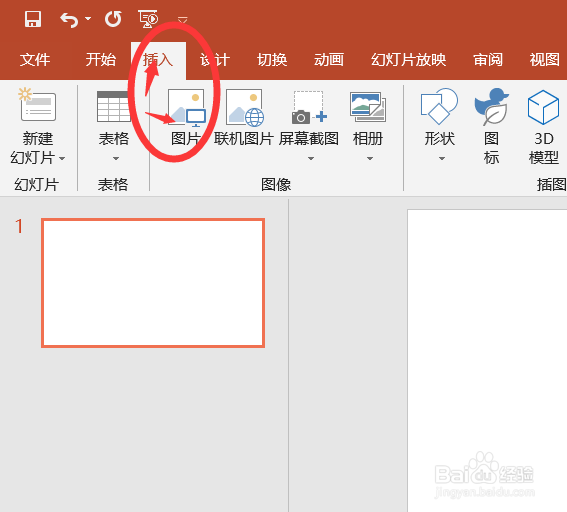
1、新建幻灯片,点击“插入-图片”
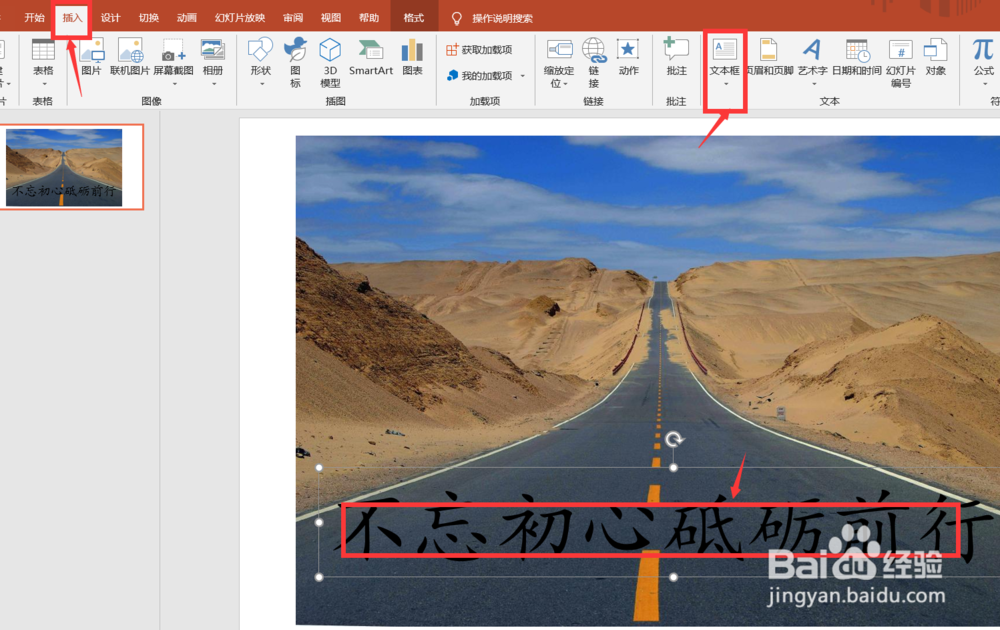
2、点击“插入-文本框”输入自己需要的内容
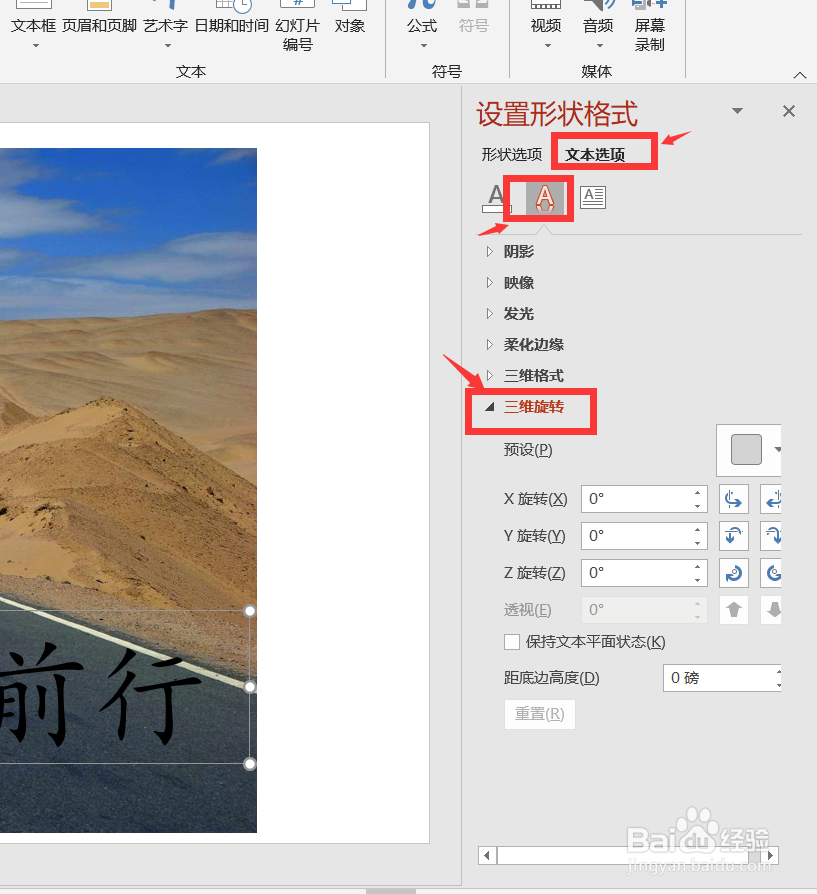
3、选中文本框,单击右键,选择“设置形状格式”,点击“文本选项-文字效果- 三维旋转“
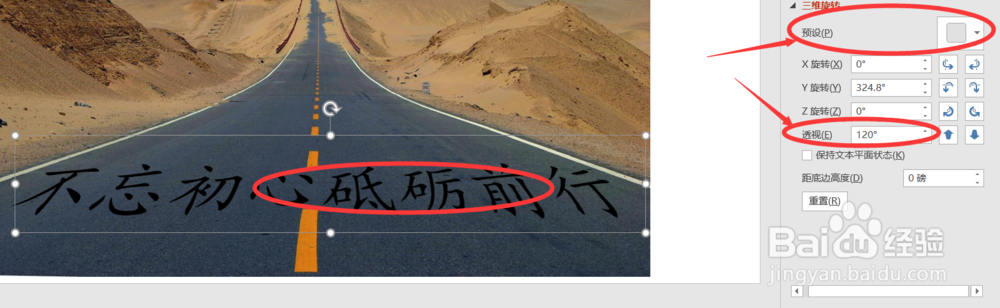
4、选择预设”透视:适度宽松“,更改透视为”120度“
5、选中文字内容,单击右键,选择”设置文字效果格式“,点击”文本选项-文字填充与轮廓“。
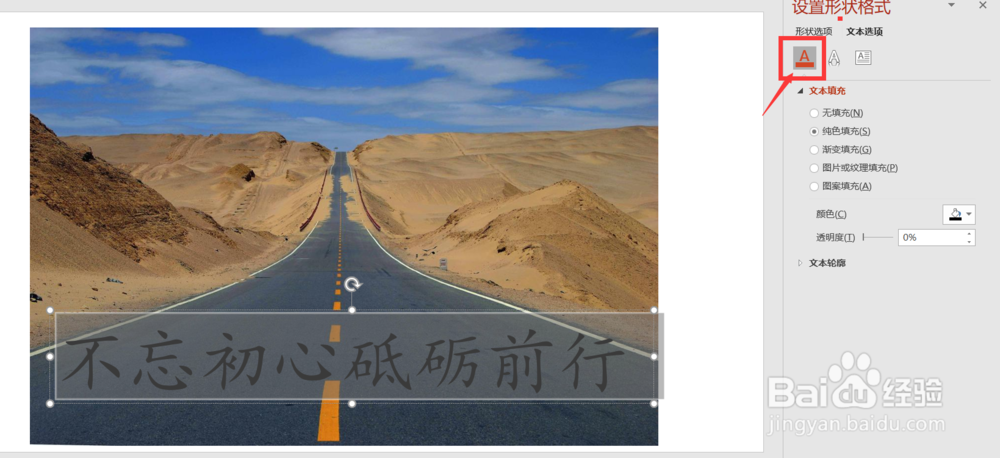
6、点击”图片或纹理填充“,纹理选择”新闻纸“
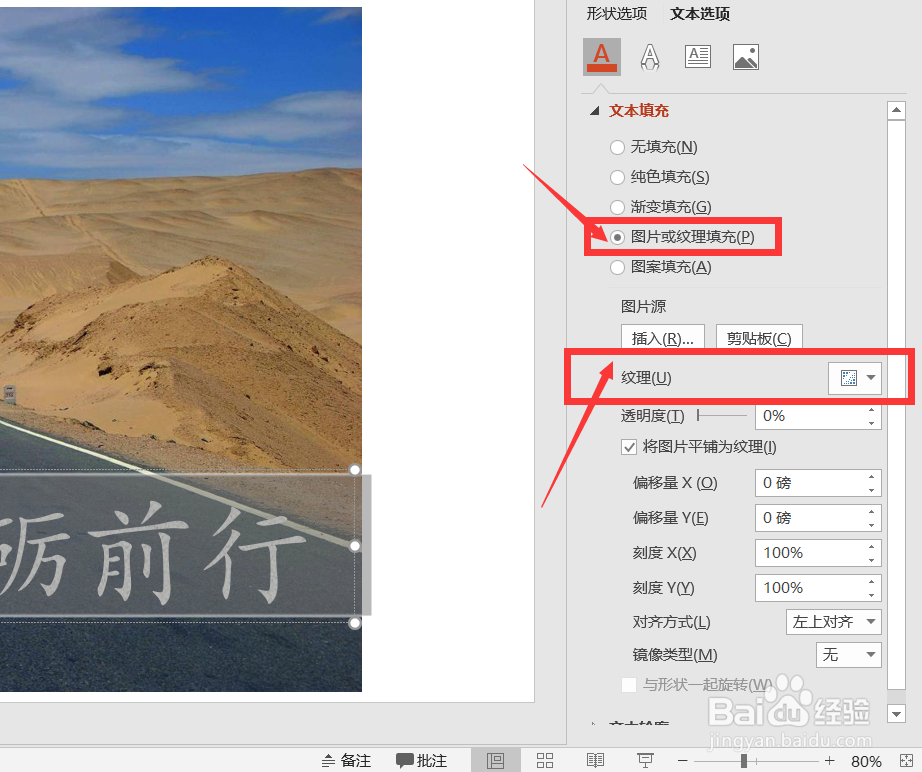
7、剪切文本内容,单击右键选择粘贴为”图片“
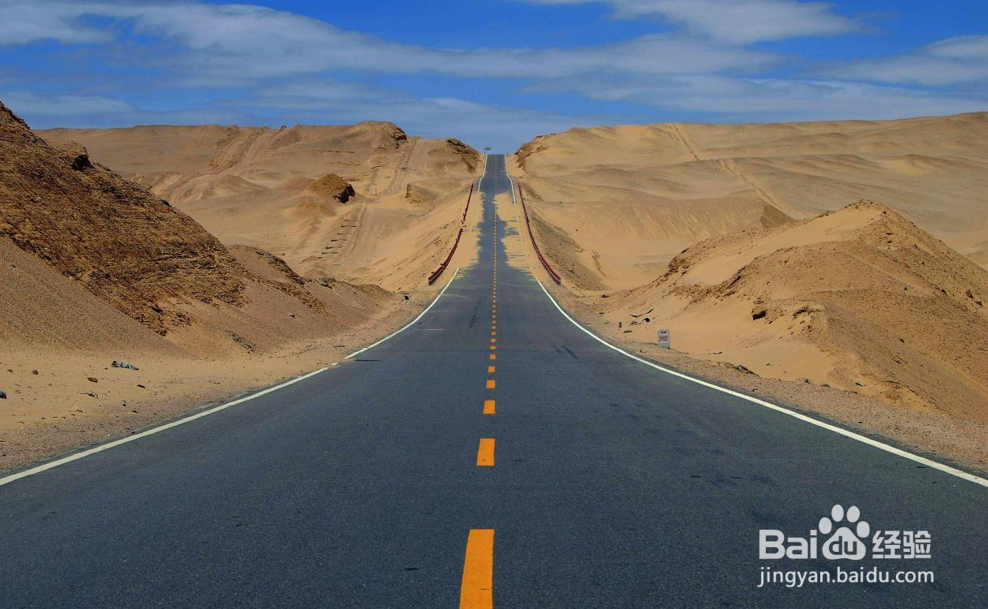
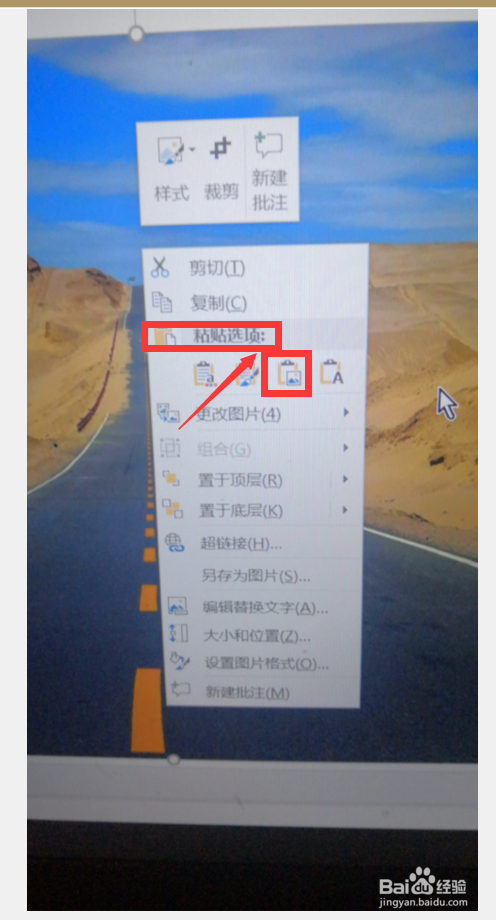
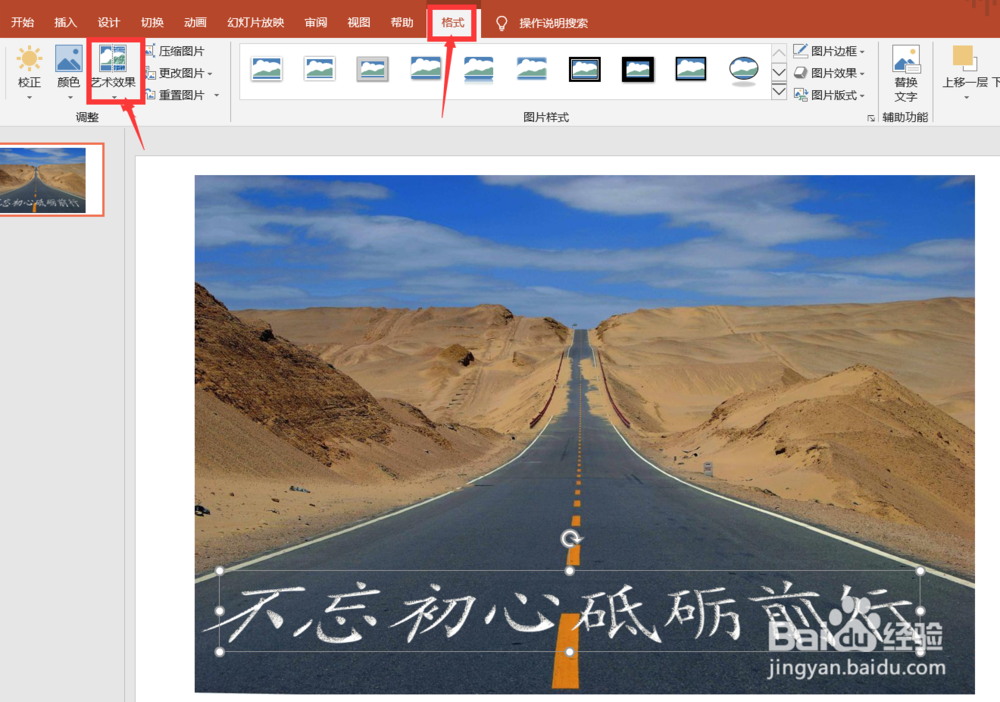
8、选中文本图片,单击”格式-艺术效果“,选择”蜡笔平滑“
时间:2026-05-02 23:59:45
1、新建幻灯片,点击“插入-图片”
2、点击“插入-文本框”输入自己需要的内容
3、选中文本框,单击右键,选择“设置形状格式”,点击“文本选项-文字效果- 三维旋转“
4、选择预设”透视:适度宽松“,更改透视为”120度“
5、选中文字内容,单击右键,选择”设置文字效果格式“,点击”文本选项-文字填充与轮廓“。
6、点击”图片或纹理填充“,纹理选择”新闻纸“
7、剪切文本内容,单击右键选择粘贴为”图片“
8、选中文本图片,单击”格式-艺术效果“,选择”蜡笔平滑“
