在Excel中如何快速提取出表格中需要的工号数据

 时间:2026-04-22 05:52:25

1、首先在电脑上下载安装好办公软件,这里以Excel2013为例。如图

在Excel中如何快速提取出表格中需要的工号数据

2、然后双击图标,或者点击鼠标右键,选择打开应用。如图

在Excel中如何快速提取出表格中需要的工号数据

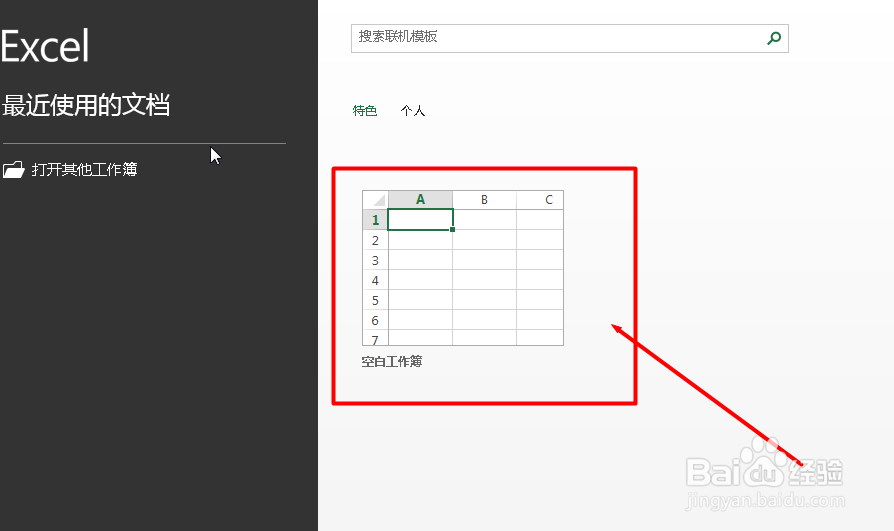
3、打开之后,我们选择创建新的表格。如图

在Excel中如何快速提取出表格中需要的工号数据

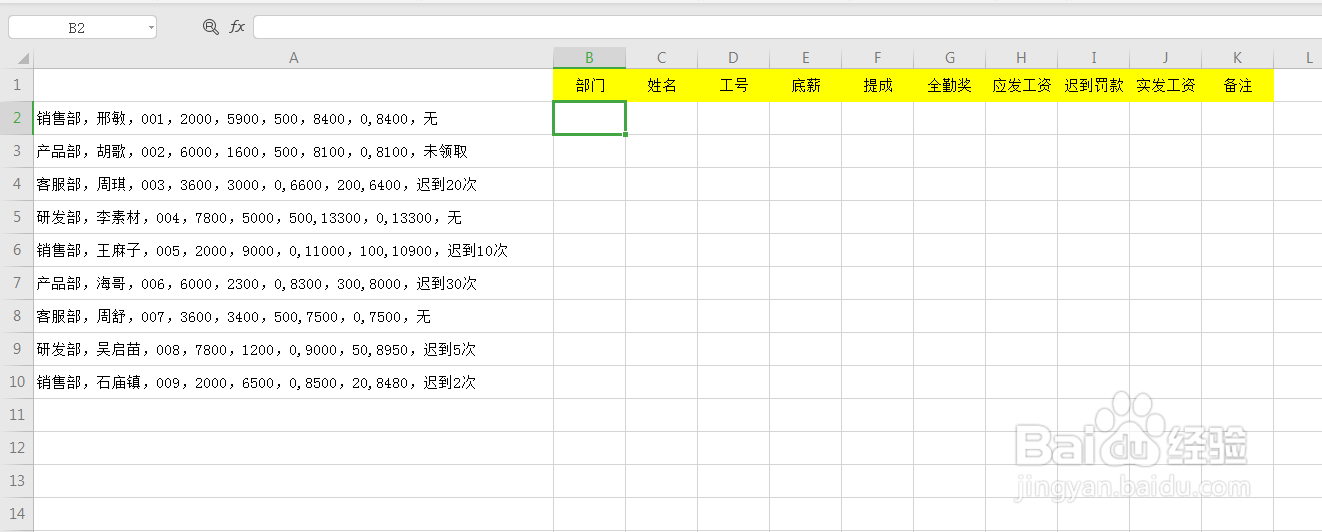
4、创建好表格之后,输入一些数据,这里随便输入作为演示使用。如图

在Excel中如何快速提取出表格中需要的工号数据

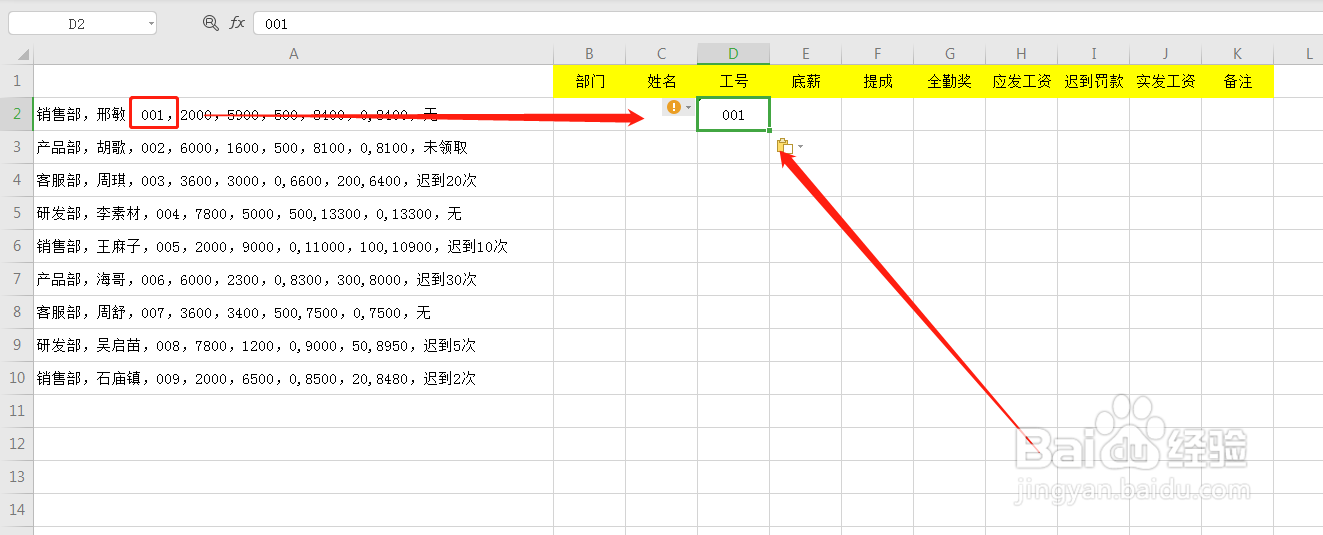
5、接着在需要提取数据的单元格中复制粘贴姓名名称,如图

在Excel中如何快速提取出表格中需要的工号数据

6、最后选择下一个空白单元格,直接按下快捷键“Ctrl+E”,这样所有的工号数据都单独提取出来了,如图

在Excel中如何快速提取出表格中需要的工号数据

在Excel中如何快速提取出表格中需要的工号数据

1、1.双击图标,或者点击鼠标右键,选择打开应用

2.打开之后,我们选择创建新的表格

3.创建好表格之后,输入一些数据,这里随便输入作为演示使用

4.接着在需要提取数据的单元格中复制粘贴姓名名称,如图

5.最后选择下一个空白单元格,直接按下快捷键“Ctrl+E”,这样所有的工号数据都单独提取出来了,如图

  • Excel2010中怎么自定义筛选并依次编号
  • Excel快速加上或减去相同的数值
  • Excel2007表格中“以副本方式打开”Excel工作表
  • Excel2010中如何隐藏工作表
  • Excel序号不同的输入方式
  • 热门搜索
    我的世界怎么调时间 红血球高是怎么回事 红眼病怎么治疗 大便黑色怎么回事 有钱花贷款怎么样 销售毛利怎么算 王力防盗门怎么样 比亚迪g6质量怎么样 怎么取网名 德邦物流怎么样