Photoshop怎么制作好看的圆形环绕文字

 时间:2024-10-12 15:25:43

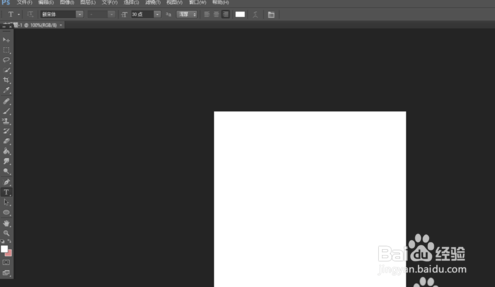
1、打开ps新建一个空白图层。

Photoshop怎么制作好看的圆形环绕文字

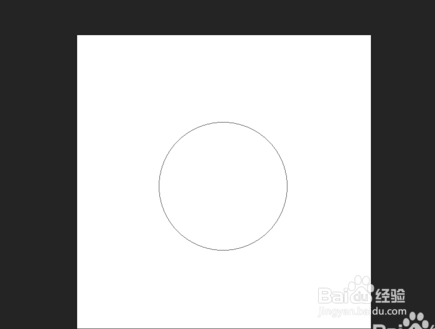
2、使用【椭圆工具】画一个正圆。

Photoshop怎么制作好看的圆形环绕文字

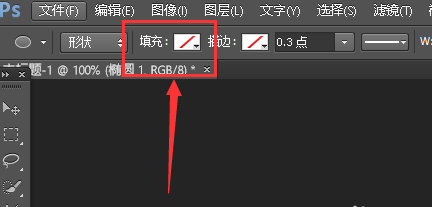
3、填充色为无。

Photoshop怎么制作好看的圆形环绕文字

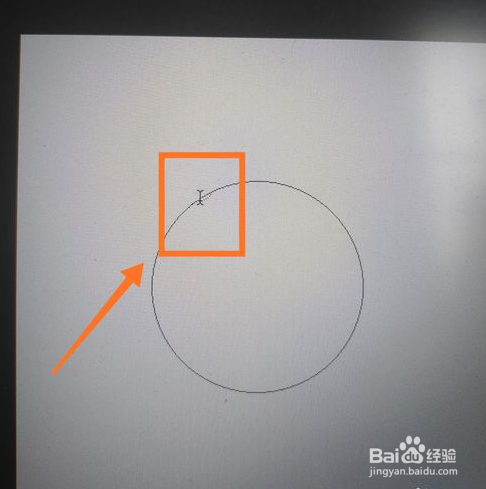
4、点击【横排文字】然后将鼠标移到圆圈上。

Photoshop怎么制作好看的圆形环绕文字

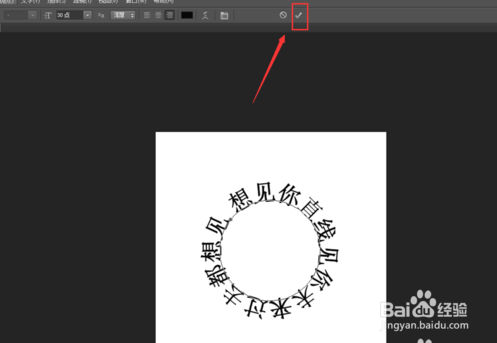
5、输入文字,然后点击上方的✔。

Photoshop怎么制作好看的圆形环绕文字

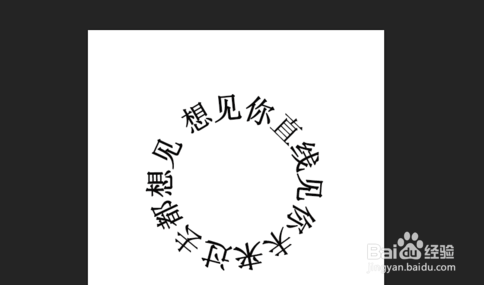
6、这样一来那条线就消失了。

Photoshop怎么制作好看的圆形环绕文字
热门搜索
性博物馆 慢慢的近义词是什么 学习方式怎么填 刹车油怎么换 今年流行的发型 脸上有痘痘怎么办 阴吹怎么办 男士发型名称 金山毒霸怎么彻底删除 研究的近义词