1、打开PPT文稿。

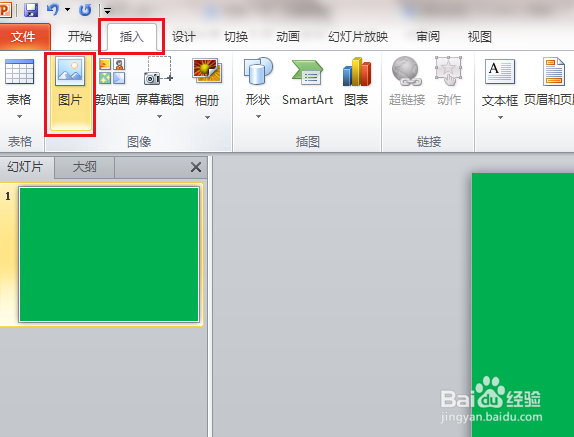
2、点击插入,图片。
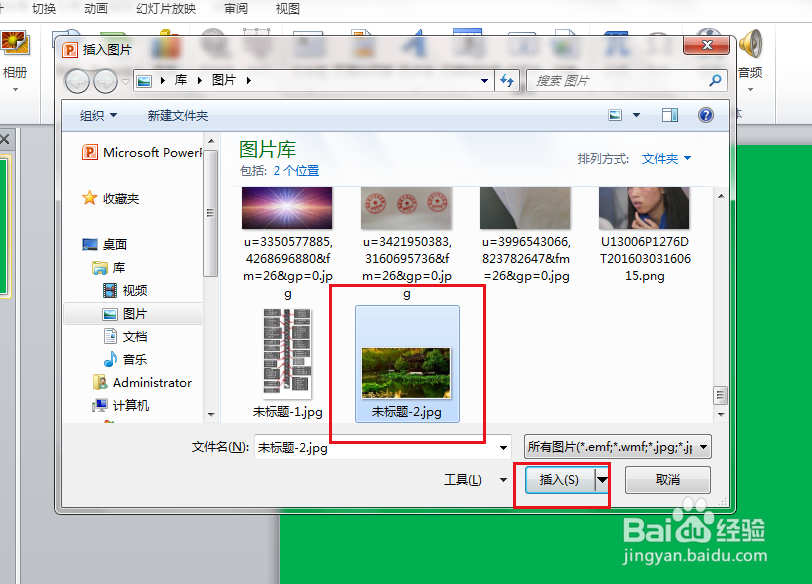
3、弹出对话框,找到并选中要插入的图片,点击插入。
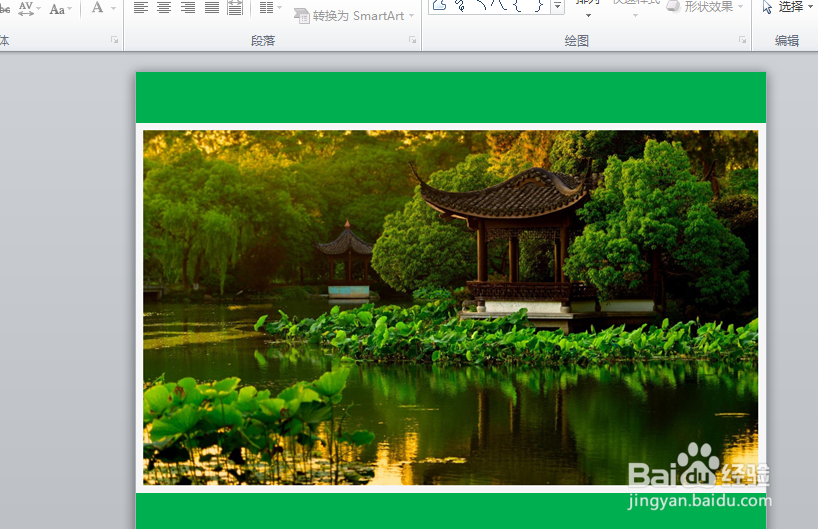
4、图片插入后,可以看到图片周围有一圈白边。
5、要去除可以选中图片,点击格式,裁剪,裁剪。
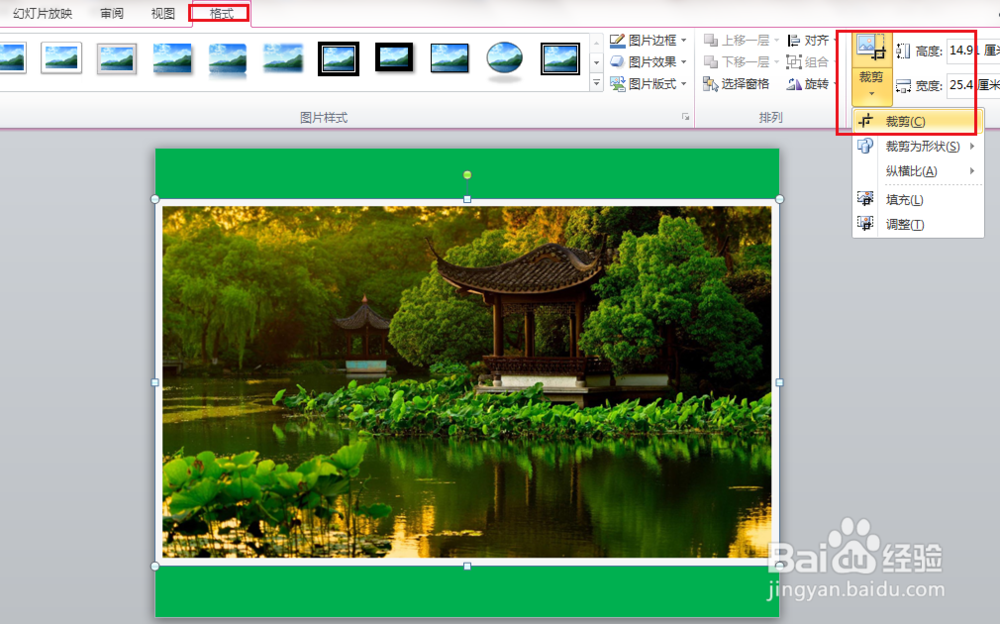
6、分别在四个黑鬼蚂杠上按住鼠标左键,向里拉。
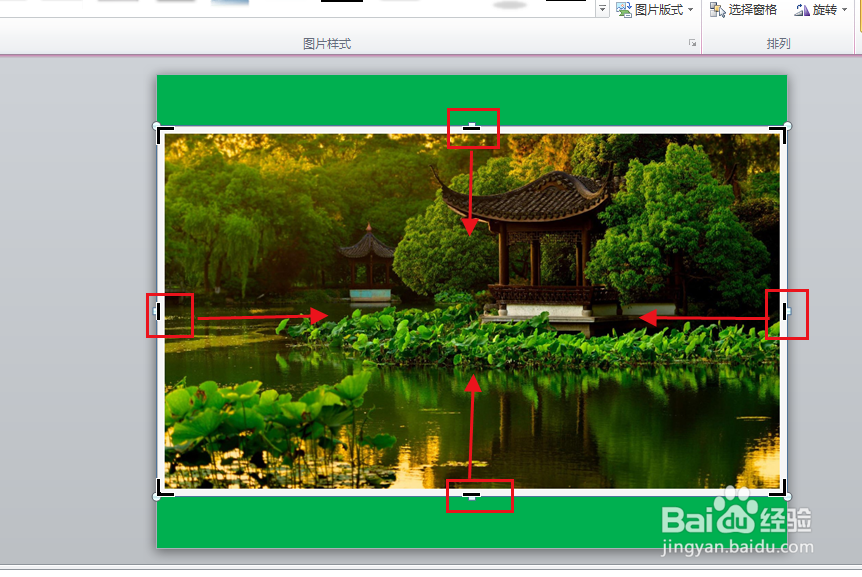
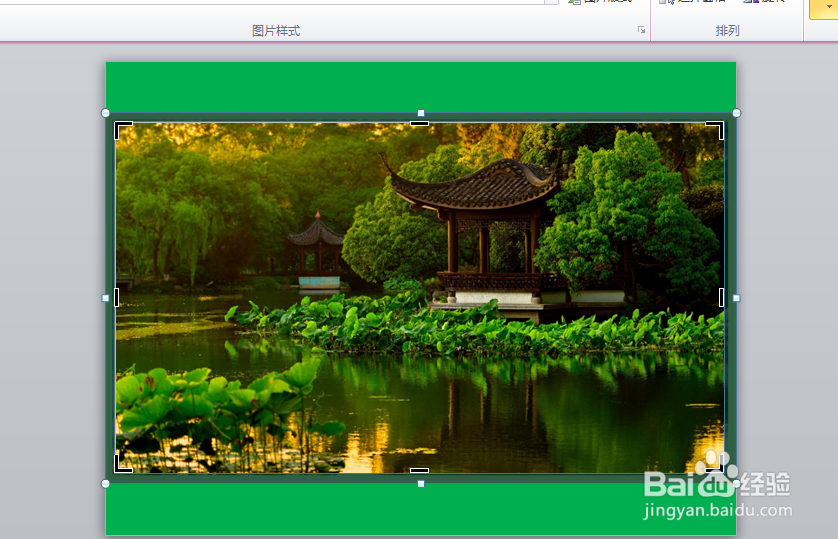
7、直陕撤到把白边拉没,或到图片合适的位置。
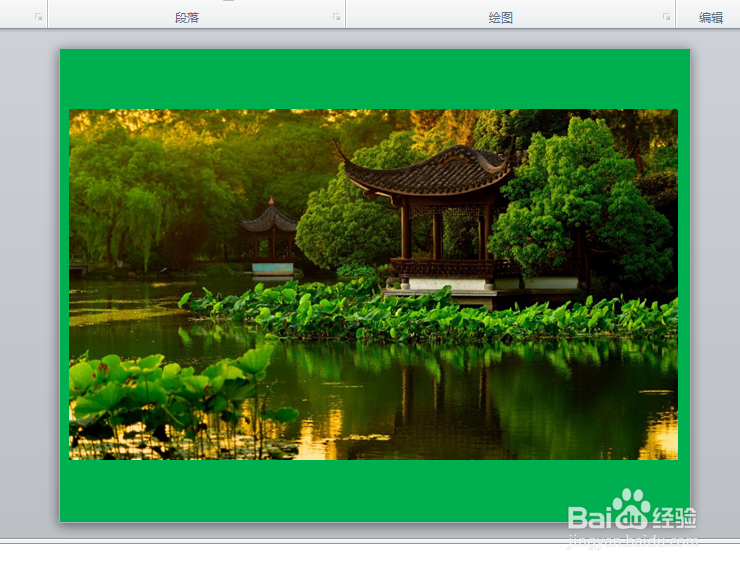
8、点击旁边,图陵获裕片的白边就去掉了。
时间:2026-02-14 22:02:48
1、打开PPT文稿。
2、点击插入,图片。
3、弹出对话框,找到并选中要插入的图片,点击插入。
4、图片插入后,可以看到图片周围有一圈白边。
5、要去除可以选中图片,点击格式,裁剪,裁剪。
6、分别在四个黑鬼蚂杠上按住鼠标左键,向里拉。
7、直陕撤到把白边拉没,或到图片合适的位置。
8、点击旁边,图陵获裕片的白边就去掉了。
