1、打开电脑,依次点击电脑左下角“开始”中“设置”

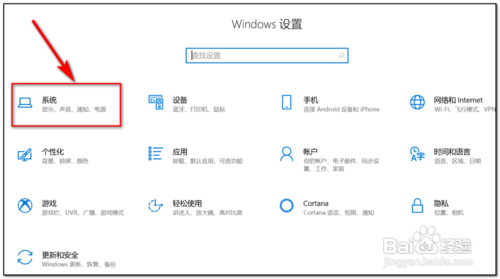
2、在设置界面点击“系统”
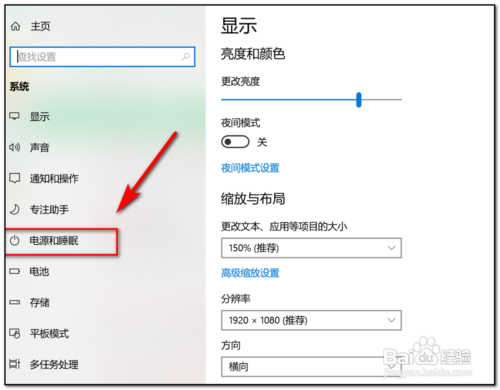
3、在此界面点击“电源和睡眠”
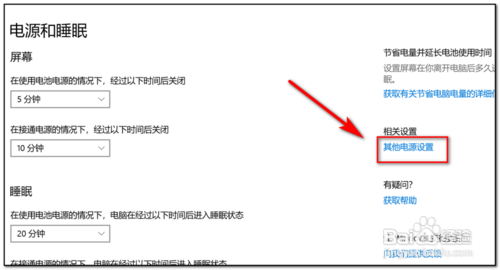
4、点击相关设置中“其他电源设置”
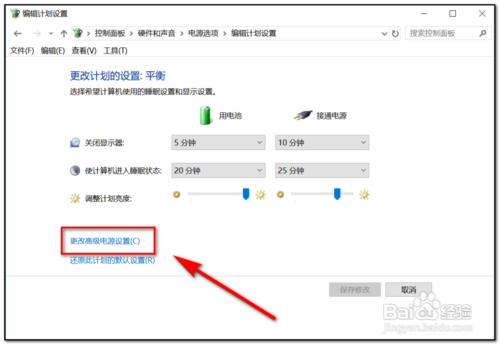
5、在电源计划中点击“更改计划设置”

6、点击“更改高级电源设置”
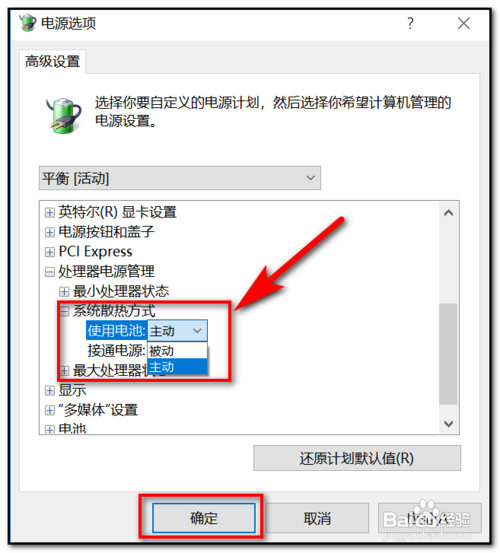
7、将系统散热方式选择为“主动”并点击“确定”即可
时间:2026-04-21 20:08:34
1、打开电脑,依次点击电脑左下角“开始”中“设置”
2、在设置界面点击“系统”
3、在此界面点击“电源和睡眠”
4、点击相关设置中“其他电源设置”
5、在电源计划中点击“更改计划设置”
6、点击“更改高级电源设置”
7、将系统散热方式选择为“主动”并点击“确定”即可
