1、点击插入,插入需要对齐的图片。

2、点击视图选项卡,显示选项。
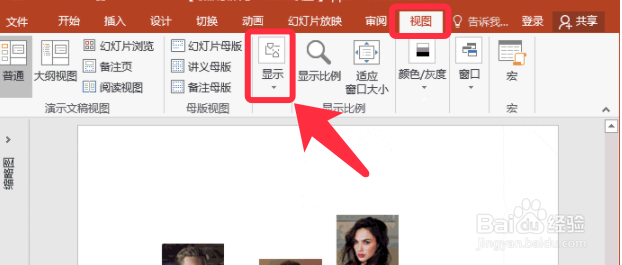
3、展开的菜单,点击右下角的标志。

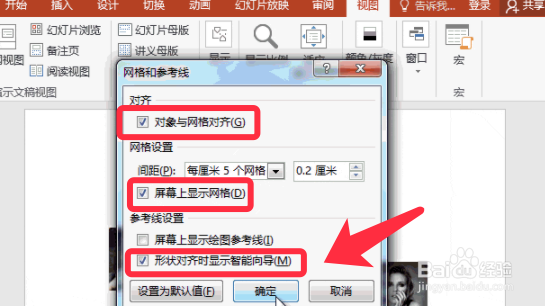
4、点击勾选下图红框中的三个选项,点击确定。
5、拖拽一个图片到指定位置,对齐网格。

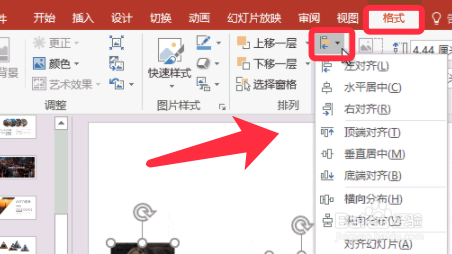
6、点击格式,对齐按钮,选择顶端对齐等对齐方式。
7、图片对齐网格完成,效果如下图所示。

时间:2026-04-27 00:53:54
1、点击插入,插入需要对齐的图片。
2、点击视图选项卡,显示选项。
3、展开的菜单,点击右下角的标志。
4、点击勾选下图红框中的三个选项,点击确定。
5、拖拽一个图片到指定位置,对齐网格。
6、点击格式,对齐按钮,选择顶端对齐等对齐方式。
7、图片对齐网格完成,效果如下图所示。
