1、鼠标点击屏幕左下角的Win图标。

2、在弹出的菜单中点击设置图标。

3、打开设置窗口以后,点击“系统”。
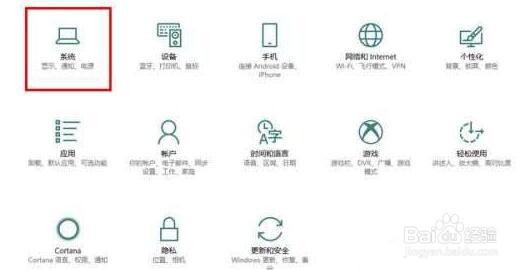
4、点击左侧的“显示”选项卡。这时,如果你当前的电脑连接了多个显示器。请务必先选择要操作的那个显示器(比如我要对显示器 2 进行操作,就点击选择内部标注了 2 的那个方框)。

5、点击下方的“自定义缩放”。

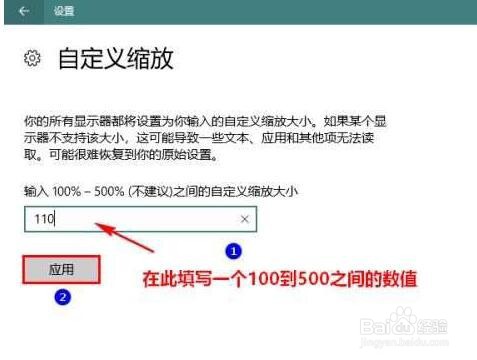
6、这时,将会打开自定义缩放窗口。在这个窗口中填写一个 100 至 500 之间的数值,再点击“应用”使之生效。
时间:2026-04-22 15:43:12
1、鼠标点击屏幕左下角的Win图标。
2、在弹出的菜单中点击设置图标。
3、打开设置窗口以后,点击“系统”。
4、点击左侧的“显示”选项卡。这时,如果你当前的电脑连接了多个显示器。请务必先选择要操作的那个显示器(比如我要对显示器 2 进行操作,就点击选择内部标注了 2 的那个方框)。
5、点击下方的“自定义缩放”。
6、这时,将会打开自定义缩放窗口。在这个窗口中填写一个 100 至 500 之间的数值,再点击“应用”使之生效。
