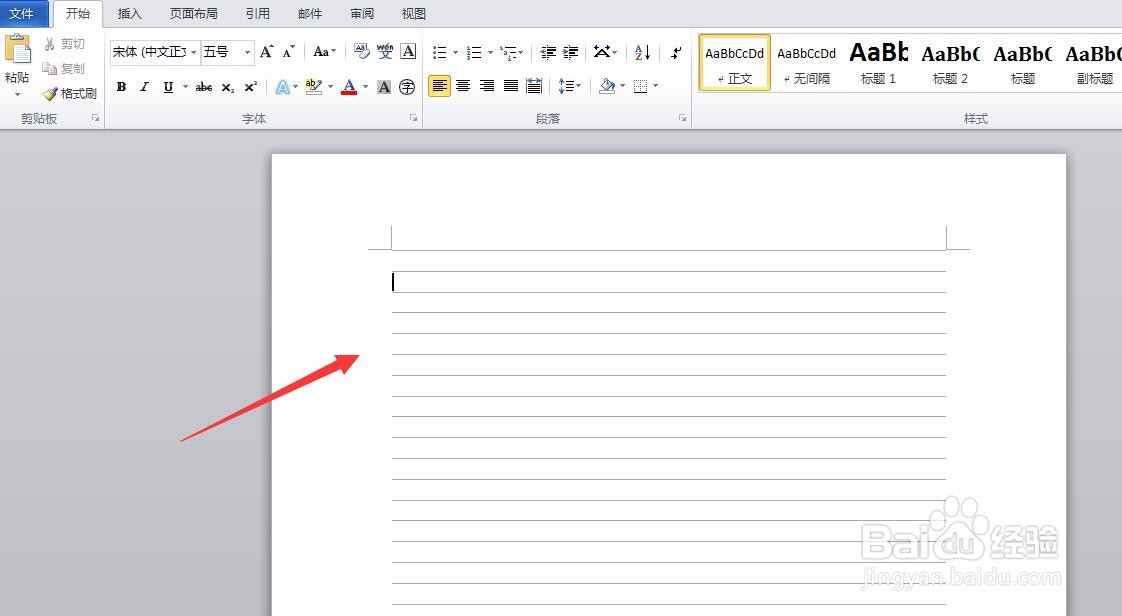
1、我们打开word文档,如下图所示,文档中出现了横向网格线,那么我们首先尝试点击菜单栏【插入】——【空白页】。
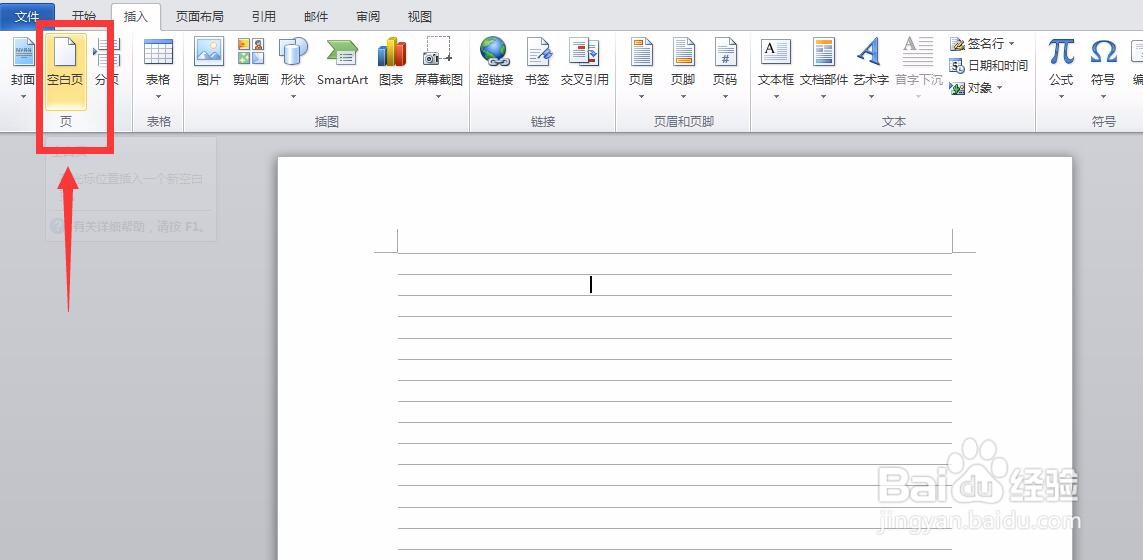
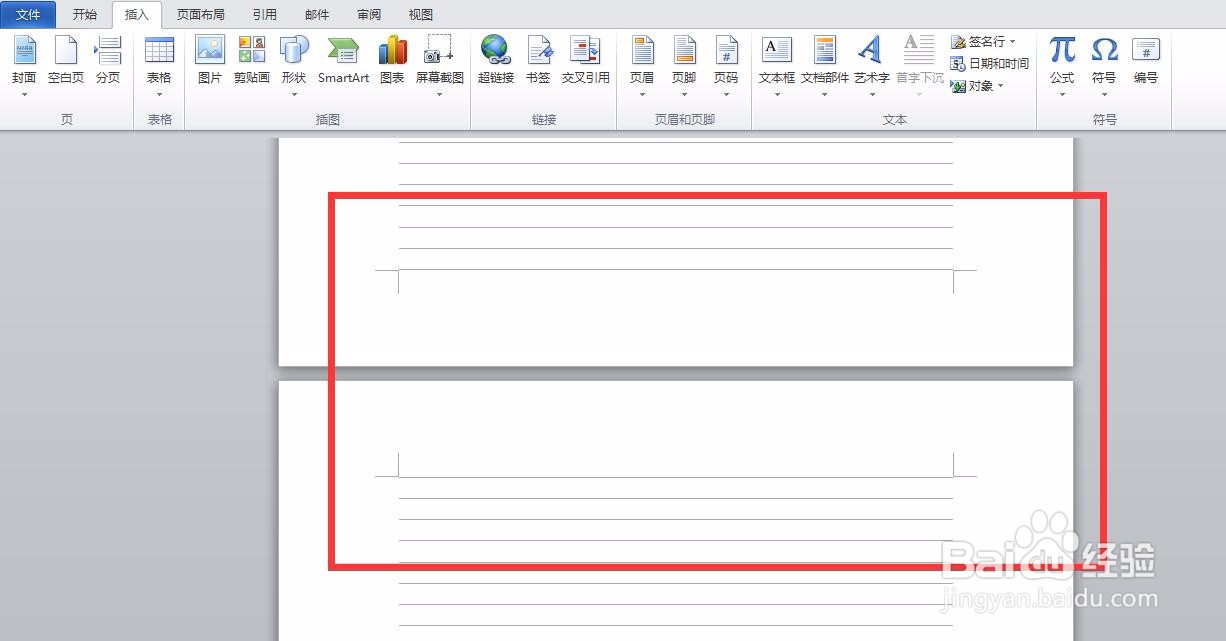
2、如果发现空白页已经没有网格线显示了,那么我们直接删除上一页就行。如果发现横向网格线伴随每一个word文档,那么我们就需要查看是否是设置问题了。
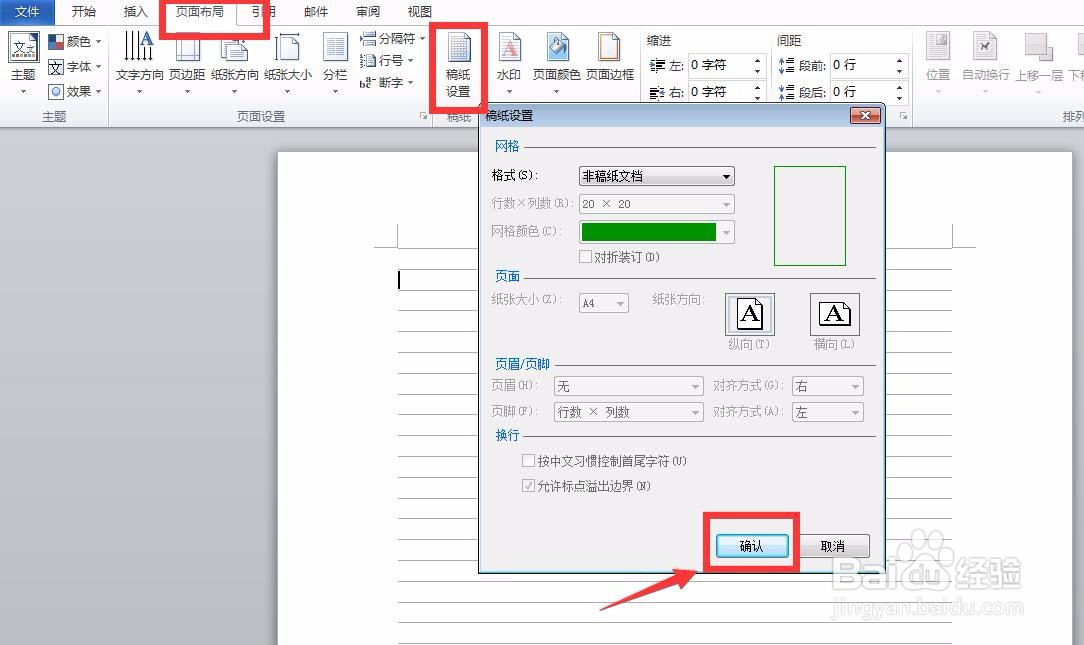
3、我们选择菜单栏的【页面布局】——【稿纸】,将文档设置为非稿纸,看看网格线是否消失。
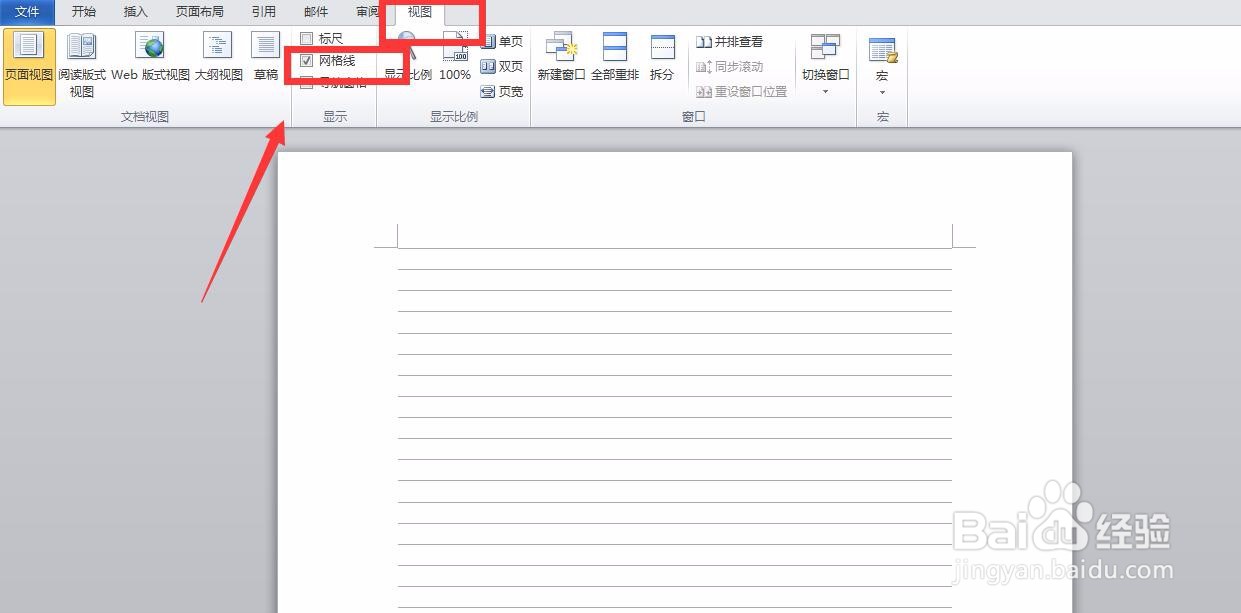
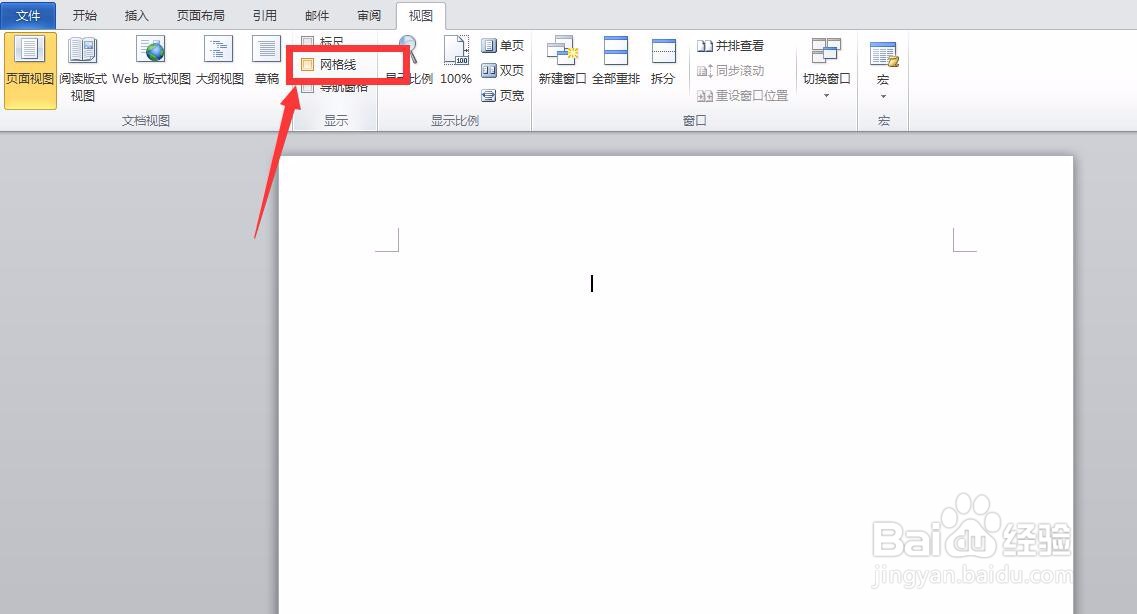
4、如果网格线依然存在,那么我们可以点击菜单栏的【视图】,在其中看看【网格线】是否被勾选,如果勾选,将其去除,即可使网格线消失,如下图所示。
时间:2026-04-22 05:46:00
1、我们打开word文档,如下图所示,文档中出现了横向网格线,那么我们首先尝试点击菜单栏【插入】——【空白页】。
2、如果发现空白页已经没有网格线显示了,那么我们直接删除上一页就行。如果发现横向网格线伴随每一个word文档,那么我们就需要查看是否是设置问题了。
3、我们选择菜单栏的【页面布局】——【稿纸】,将文档设置为非稿纸,看看网格线是否消失。
4、如果网格线依然存在,那么我们可以点击菜单栏的【视图】,在其中看看【网格线】是否被勾选,如果勾选,将其去除,即可使网格线消失,如下图所示。
