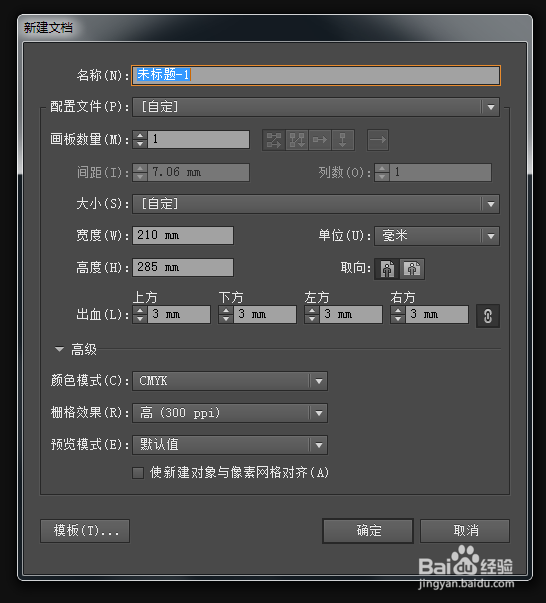
1、Ctrl + N 新建文档,如图所示:
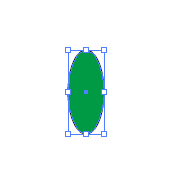
2、在画板上拖出一个椭圆,并填充绿色,如图所示:
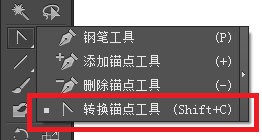
3、使用 转换描点工具,单击椭圆的上下两个锚点,如图所示:

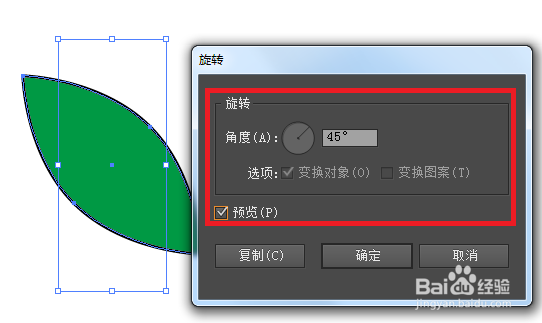
4、把图案旋转45度,如图所示:
5、双击镜像工具,如图所示:

6、在弹出的对话框中设置其参数值,单击 复制 按钮,如图所示:

7、执行后得到的图案,如图所示:
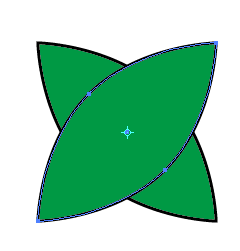
8、使用移动工具,移动图案的位置,最后结果如图所示:

9、至此,本教程结束!

时间:2026-04-25 07:24:59
1、Ctrl + N 新建文档,如图所示:
2、在画板上拖出一个椭圆,并填充绿色,如图所示:
3、使用 转换描点工具,单击椭圆的上下两个锚点,如图所示:
4、把图案旋转45度,如图所示:
5、双击镜像工具,如图所示:
6、在弹出的对话框中设置其参数值,单击 复制 按钮,如图所示:
7、执行后得到的图案,如图所示:
8、使用移动工具,移动图案的位置,最后结果如图所示:
9、至此,本教程结束!
