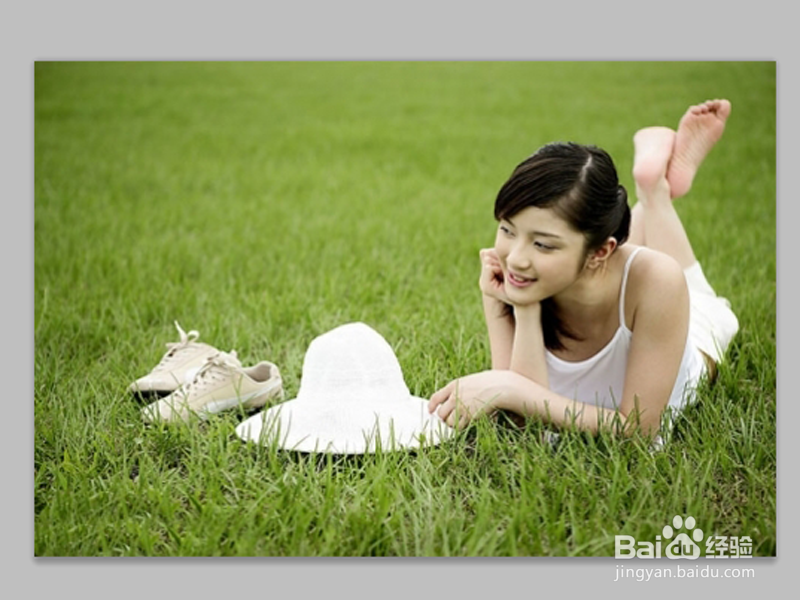
1、打开ps后,接着执行ctrl+o组合键打开一份素材图片。
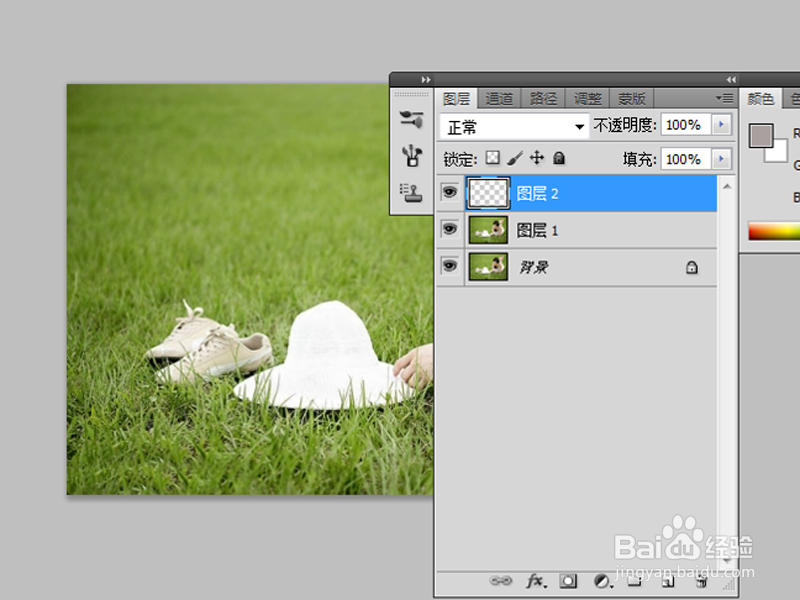
2、执行ctrl+j复制得到图层1,新建空白图层2.
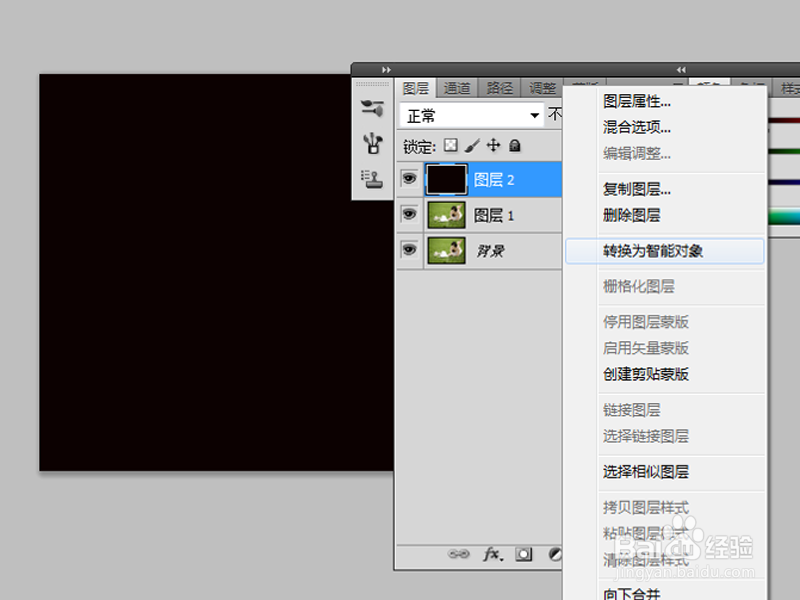
3、设置前景色为黑色,并填充黑色,右键单击该图层选择转换为智能对象。
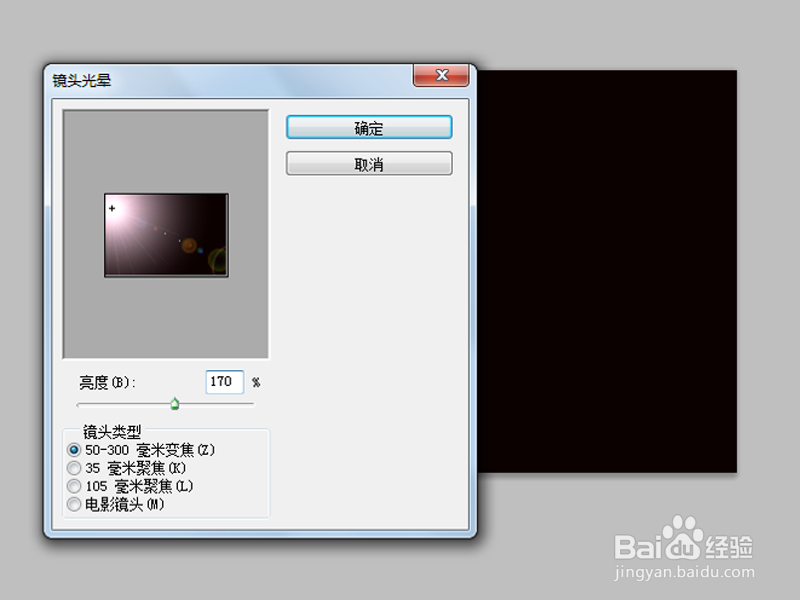
4、执行滤镜-渲染-镜头光晕命令,设置镜头为50-300毫米变焦,亮度为170,接着调整镜头位置。
5、修改图层2的混合模式为滤色,接着创建色相饱和度调整图层,勾选着色,调整颜色,直至自己满意为止。
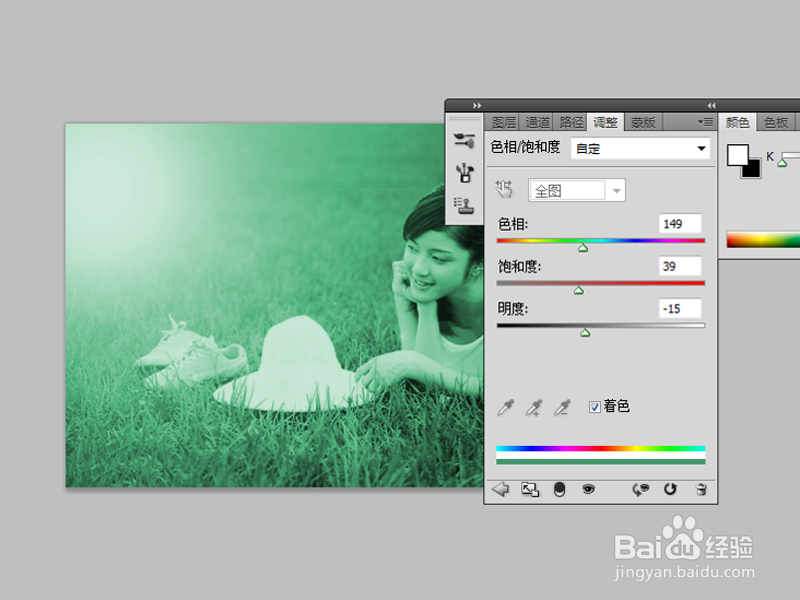
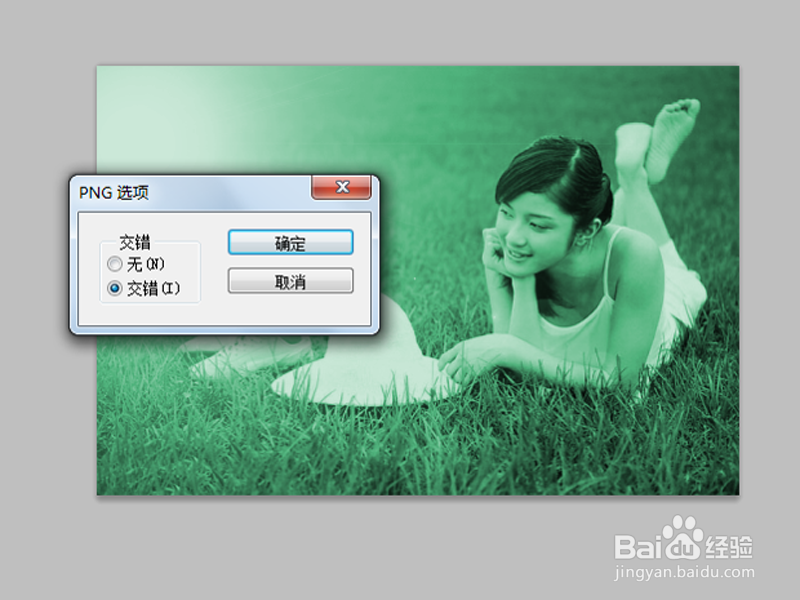
6、执行图层-拼合图像命令,将文件保存即可完成。
时间:2026-04-29 00:00:03
1、打开ps后,接着执行ctrl+o组合键打开一份素材图片。
2、执行ctrl+j复制得到图层1,新建空白图层2.
3、设置前景色为黑色,并填充黑色,右键单击该图层选择转换为智能对象。
4、执行滤镜-渲染-镜头光晕命令,设置镜头为50-300毫米变焦,亮度为170,接着调整镜头位置。
5、修改图层2的混合模式为滤色,接着创建色相饱和度调整图层,勾选着色,调整颜色,直至自己满意为止。
6、执行图层-拼合图像命令,将文件保存即可完成。
