1、教程以新建的电子表格为例来介绍如何添加指定颜色的单元格边框。

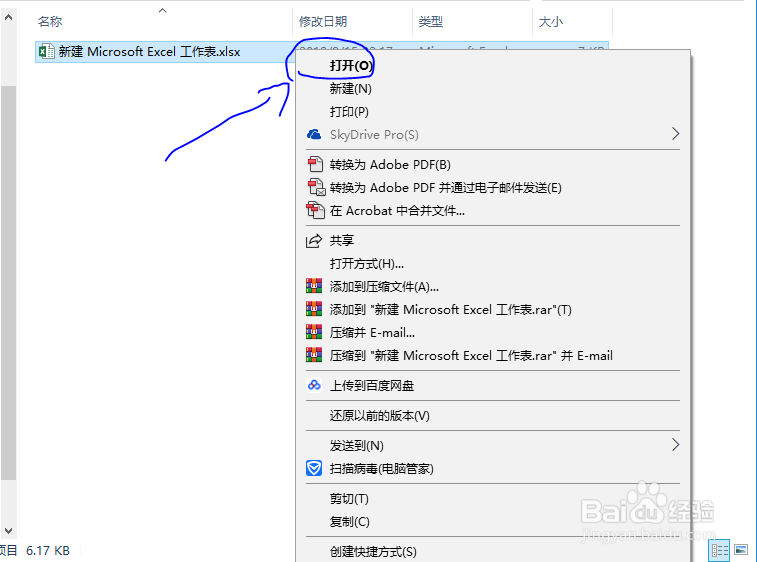
2、鼠标右键单击Excel图标,然后在弹出的右键菜单中选择打开命令。
3、教程以下列数据为例。

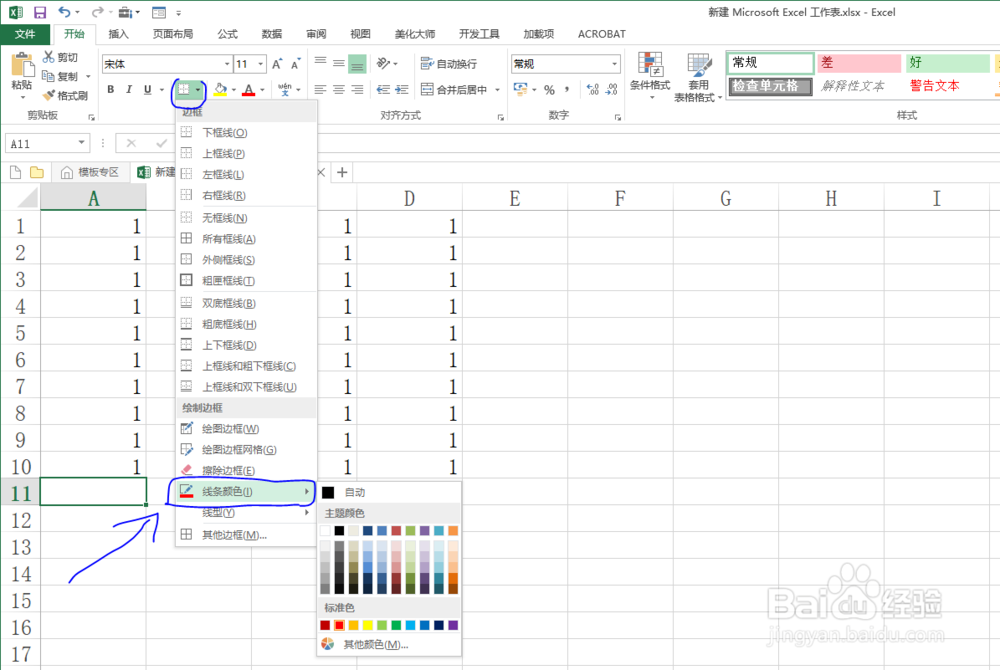
4、在边框下拉菜单中选择线条颜色命令,然后选择指定的颜色。
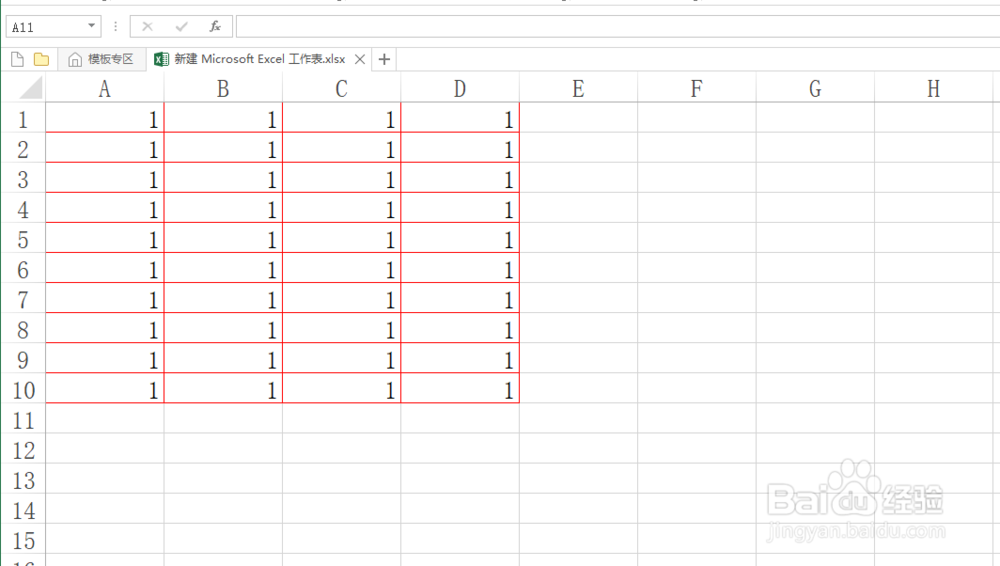
5、此时鼠标光标会变成铅笔状,然后在指定位置附近按下鼠标左键不松,拖曳鼠标即可完成边框绘制。

6、绘制完成一条边框后,需要松开鼠标左键,当想退出绘制边框模式,只需要按下键盘左上角的ESC键即可。
时间:2026-04-23 07:35:25
1、教程以新建的电子表格为例来介绍如何添加指定颜色的单元格边框。
2、鼠标右键单击Excel图标,然后在弹出的右键菜单中选择打开命令。
3、教程以下列数据为例。
4、在边框下拉菜单中选择线条颜色命令,然后选择指定的颜色。
5、此时鼠标光标会变成铅笔状,然后在指定位置附近按下鼠标左键不松,拖曳鼠标即可完成边框绘制。
6、绘制完成一条边框后,需要松开鼠标左键,当想退出绘制边框模式,只需要按下键盘左上角的ESC键即可。
