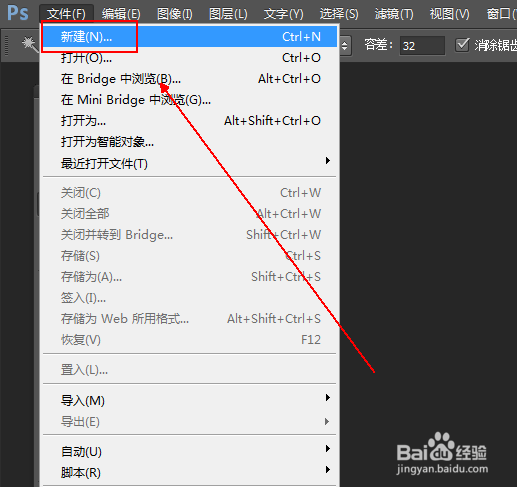
1、菜单栏:执行【文件】-【新建】命爷巨令,建立一张新的画歌帮艳布。
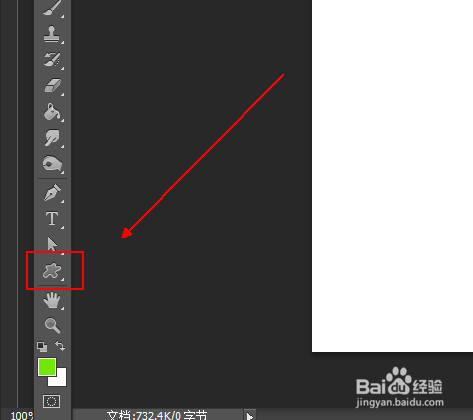
2、在【工具面板】上点击【自定形状工具】选项。
3、在上方的工具栏上找到【形状】箭头。
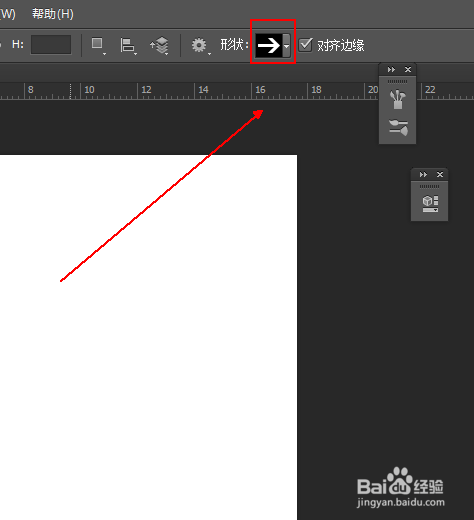
4、在工具栏上设置好形状箭头的相关参数。
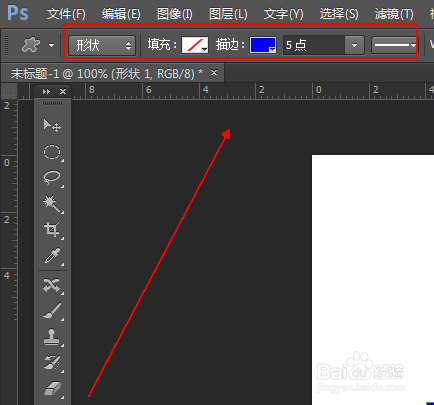
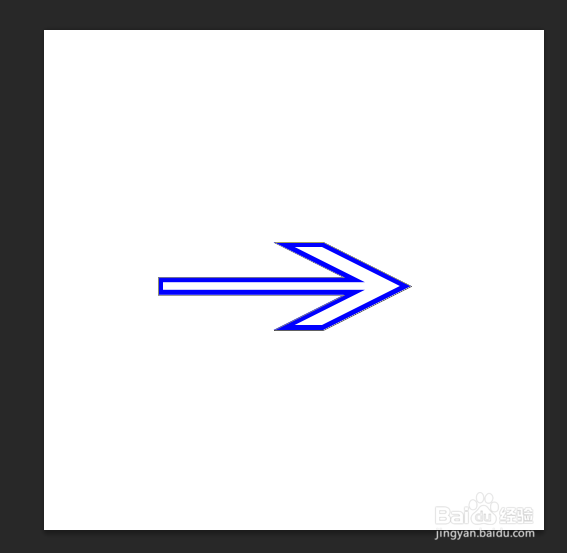
5、在画布上拖拽处一个蓝色箭头。
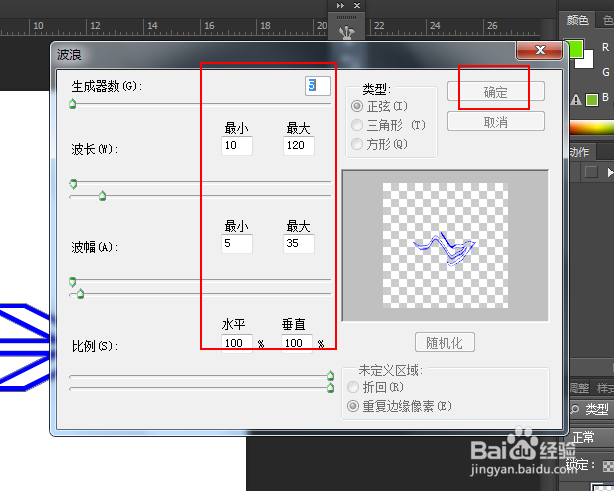
6、菜单栏:执行【滤镜】-【扭曲】-【波浪】命令,参数如下。
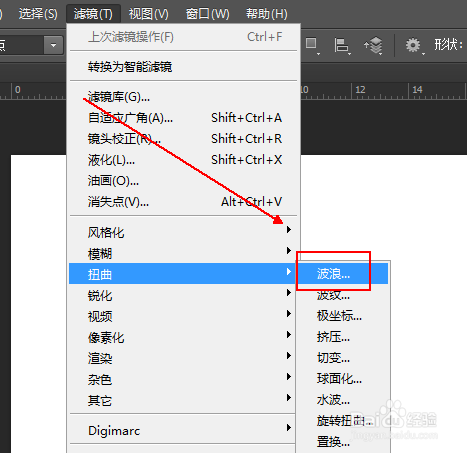
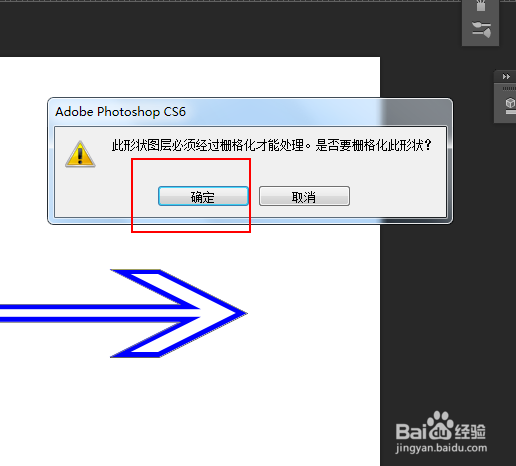
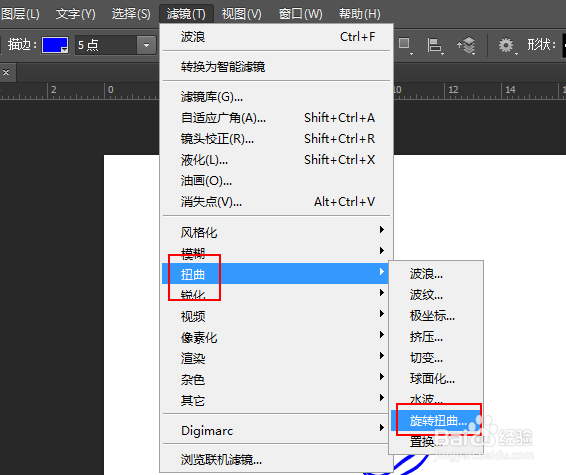
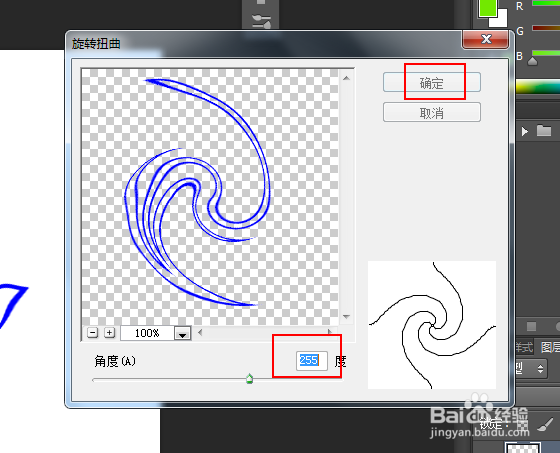
7、菜单栏:执行【滤镜】-【扭久缝曲】-【旋转扭曲】命令,参数如下。
8、使用快捷键Ctrl+T,将其中心下移到如图位置并旋转一定的角度后回车。
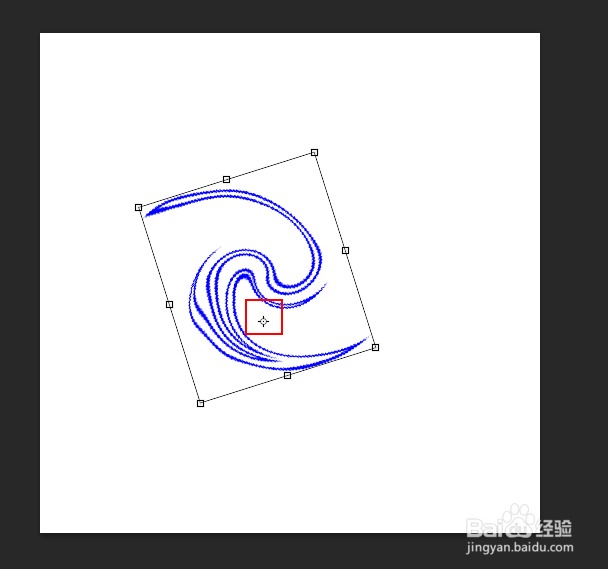
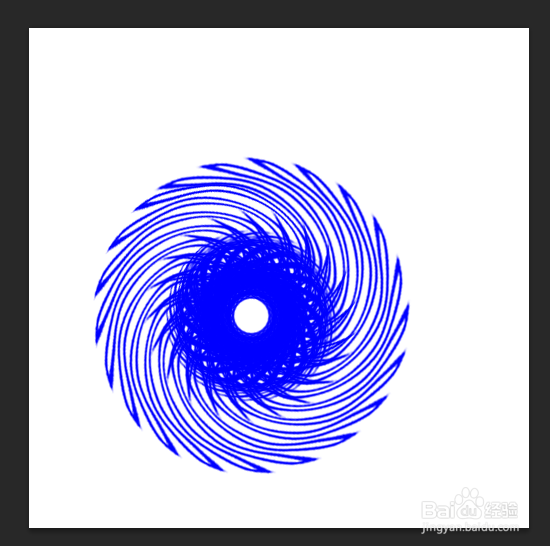
9、连续使用Ctrl+Alt+Shift+T这个快捷键,直到如图效果出现即可。