1、首先为了方便演示,我们需要在网上寻找一个木质材料的素材,木质材料素材图片,最好高清,这样方便我们后续的操作,如下图所示,小编已经找到了合适的素材。

2、找到合适的素材之后,我们接下来就开始操作了,首先我们将素材图片投入到PS操作区域中,然后再复制一个背景图层,如下图所示。
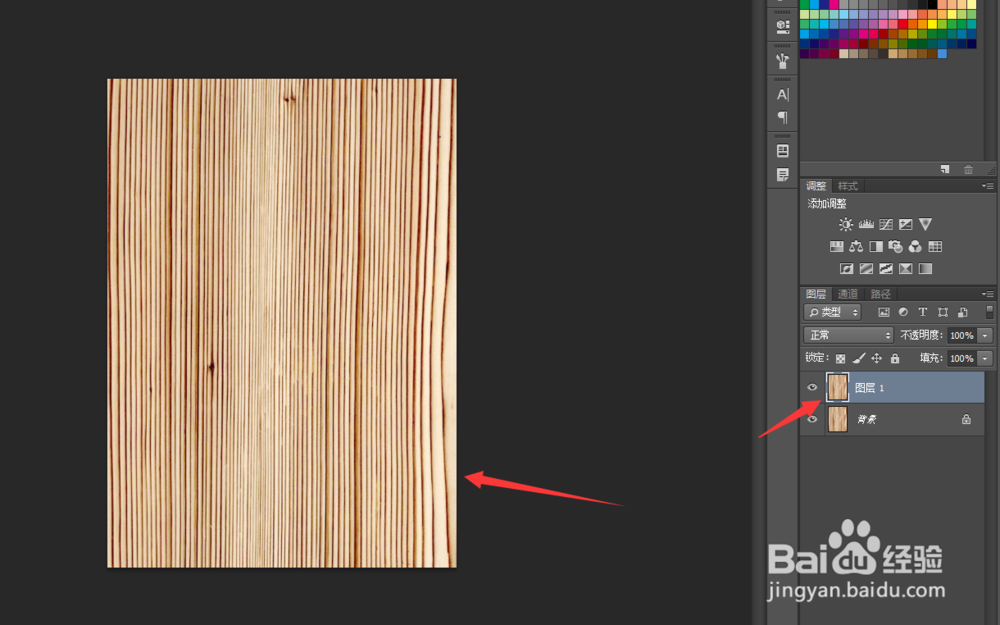
3、复制完背景图层之后,我们首先操作第1步,将素材的亮度降低的-33,将对比度降低至负25,如下图所示。

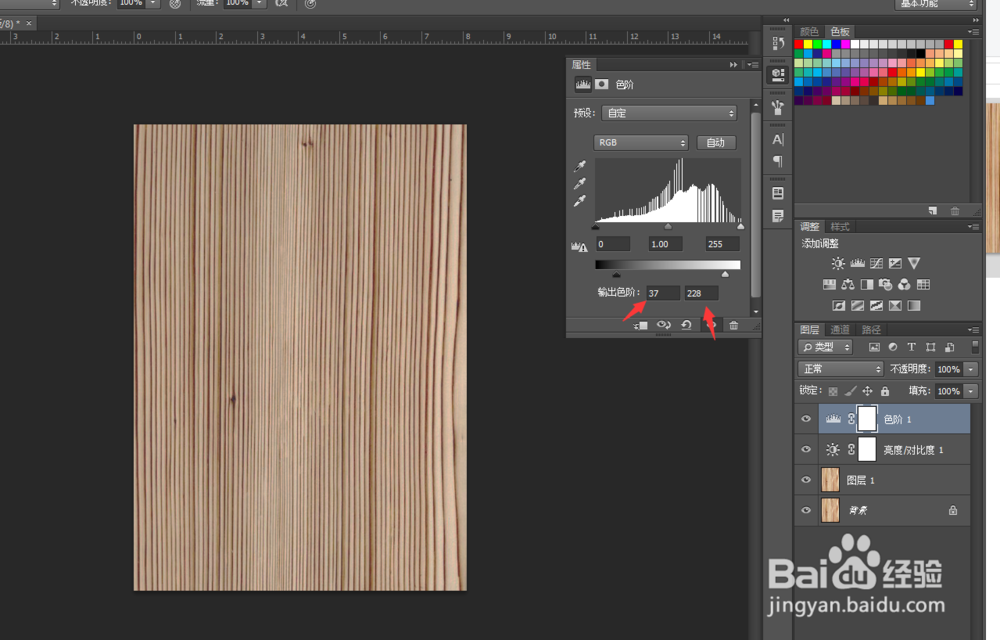
4、接着我们调整素材的色阶,设置输出色阶为37~228之间,如下图所示。
5、再接着我们设置一下图片的自然饱和度为正50,饱和度为正46,如下图所示。

6、接着我们调整,图片的色彩平衡设置,图片偏红色和绿色,黄颜色不要动,如下图所示。

7、最后我们再使用曲线工具,将整体的画面亮度进一步调低,这样整个材质的质感就出来了,而且显得效果比较好,如下图所示。

8、好了,今天的photoshop材质制作教程,就为大家介绍到这里,希望对大家有所帮助。


