Win10怎么调整鼠标光标的移动速度

 时间:2024-10-12 18:41:35

1、点击左下角“开始”菜单,选择“设置”选项。

Win10怎么调整鼠标光标的移动速度

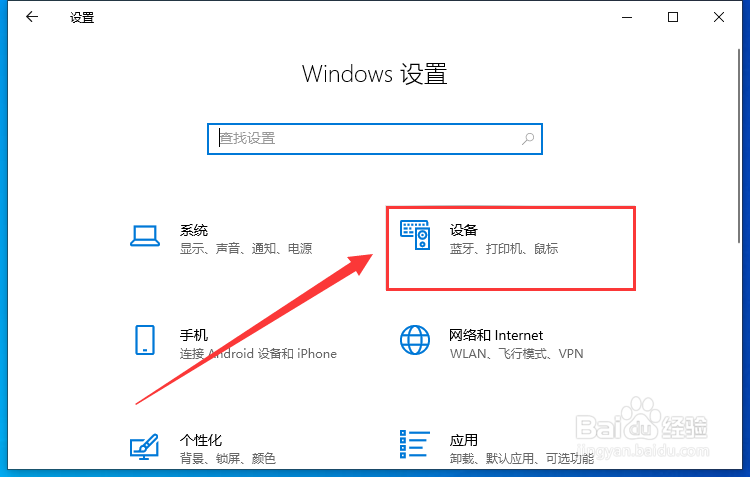
2、点击“设备”。

Win10怎么调整鼠标光标的移动速度

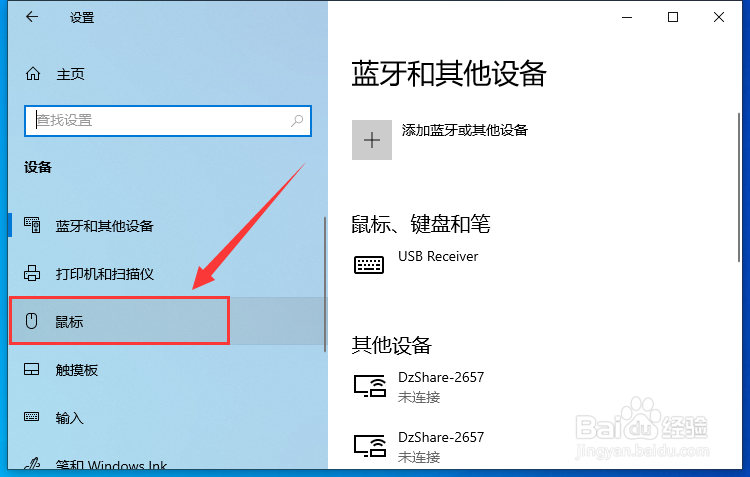
3、点击左侧栏的“鼠标”。

Win10怎么调整鼠标光标的移动速度

4、右侧栏找到“调整鼠标和光标大小”。

Win10怎么调整鼠标光标的移动速度

5、选择“其他鼠标设置”选项。

Win10怎么调整鼠标光标的移动速度

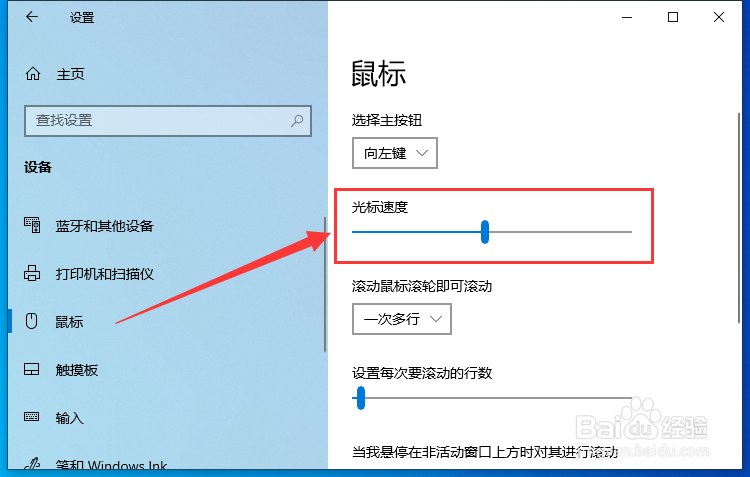
6、在“光标速度”下方移动调节按钮,选择合适的速度即可。

Win10怎么调整鼠标光标的移动速度
  • 孤岛危机3很卡 提高帧数方法分享
  • PC端QQ音乐怎么使用ASIO驱动模式听歌
  • Win11怎么禁用笔记本自带键盘
  • 如何正确安装硅钼棒
  • win11硬盘读写慢解决方法
  • 热门搜索
    淮南师范学院怎么样 湛江旅游攻略 冬瓜木耳香菜汤可以减肥吗 路由器怎么限速 经度纬度怎么看 过期的牛奶可以喝吗 蒲地蓝消炎口服液怎么样 贵州有什么旅游景点 铜陵学院怎么样 朔州旅游