WPS Office 2016制作饼状图的操作步骤

 时间:2026-04-22 14:41:31

1、打开WPS Office 2016中的文字,点击上面加号,就如同浏览器的加号打开新的网页是一个道理。

WPS Office 2016制作饼状图的操作步骤

2、或点击左上角wps文字的倒三角,打开要编辑的文件。

WPS Office 2016制作饼状图的操作步骤

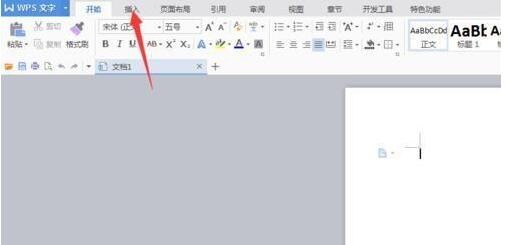
3、确定好要编辑的文件之后,点击上面的插入选项。

WPS Office 2016制作饼状图的操作步骤

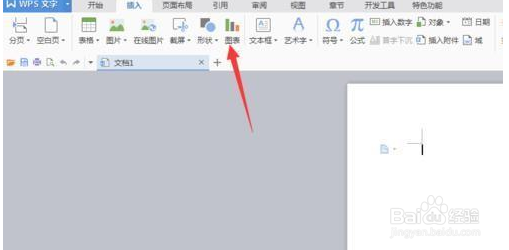
4、点击插入之后,下面一排的菜单就会随之改变,其中有个图标选项,点击进入。
WPS Office 2016制作饼状图的操作步骤

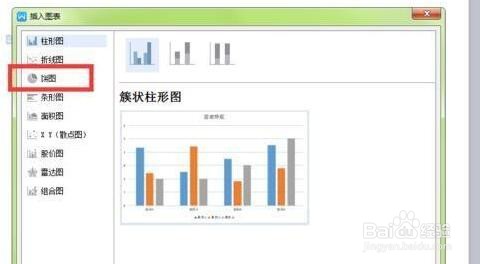
5、弹出来的图标之中,点击饼图的选项。

WPS Office 2016制作饼状图的操作步骤

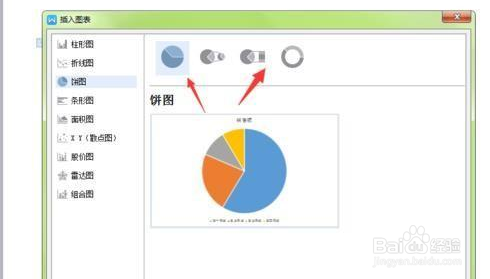
6、右侧显示出来的饼图的图样,上面还有不同模式,选择你要的即可。

WPS Office 2016制作饼状图的操作步骤

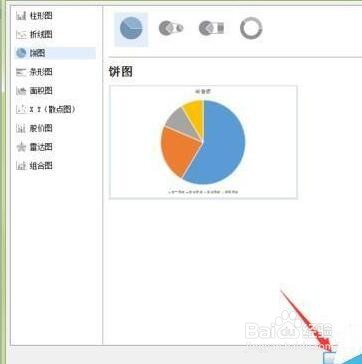
7、选定你要的那一款,点击右下角确定。

WPS Office 2016制作饼状图的操作步骤

8、这个饼状图就会出现在你的文字界面里了,然后编辑你的文字内容就行。

WPS Office 2016制作饼状图的操作步骤

  • 如何让女友死心塌地爱上你
  • 优质的为您服务
  • 女孩的隐私:让男孩爱上你的秘诀?
  • 企业如何选择正确的品牌策划
  • 教你扑倒美男
  • 热门搜索
    match怎么读 谢谢用日语怎么说 屁股大怎么办 蛤蟆油怎么吃 月经量少发黑怎么调理 滋源洗发水怎么样 ps钢笔工具怎么用 脚肿是怎么回事 流鼻血怎么处理 漂亮的英文怎么写