Photoshop如何打造非主流文字效果

 时间:2026-04-23 17:09:49

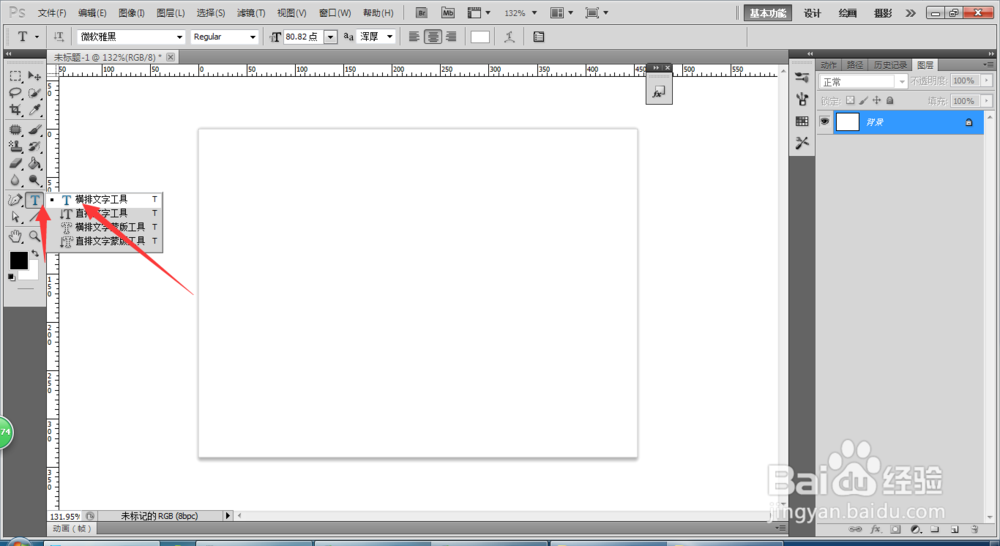
1、在桌面上双击Photoshop的快捷图标,打开Photoshop这款软件,进入Photoshop的操作界面,如图:

Photoshop如何打造非主流文字效果

2、点击横排文字工具,如图:

Photoshop如何打造非主流文字效果

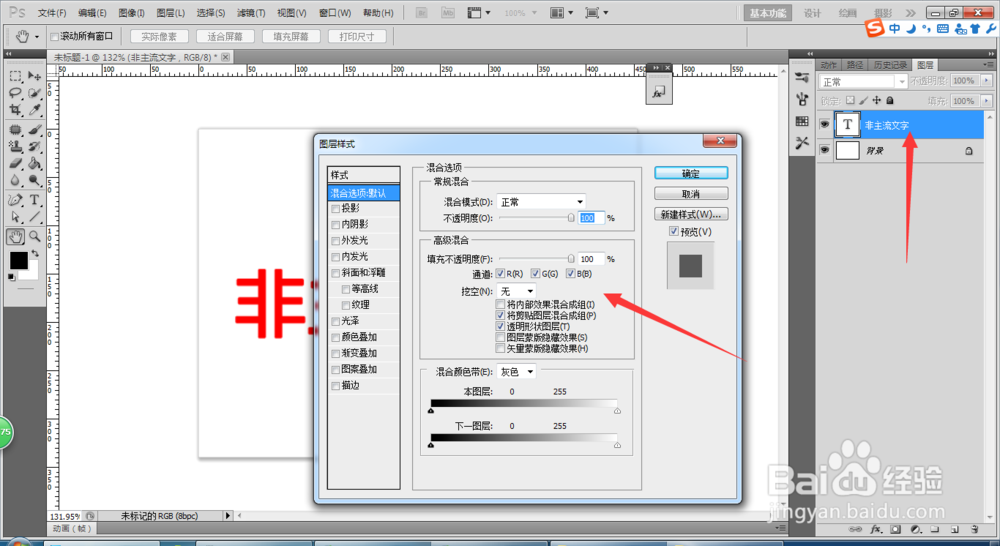
3、随便输入文字即可,如图:

Photoshop如何打造非主流文字效果

4、双击文字图层弹出图层样式对话框,如图:

Photoshop如何打造非主流文字效果

5、投影设置参数,如图:

Photoshop如何打造非主流文字效果

6、内阴影设置参数,如图:

Photoshop如何打造非主流文字效果

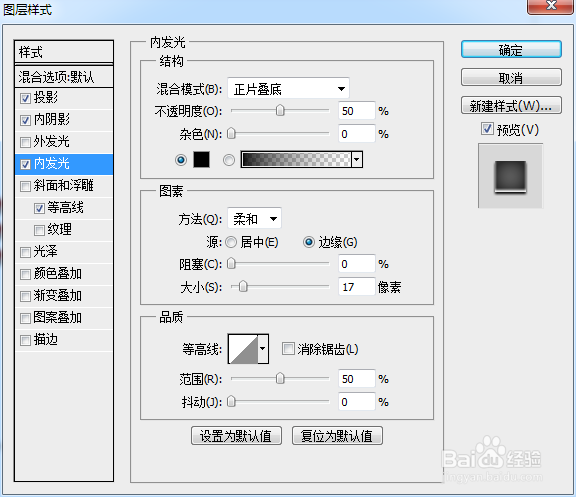
7、内发光设置参数,如图:

Photoshop如何打造非主流文字效果

8、内发光设置参数,如图:

Photoshop如何打造非主流文字效果

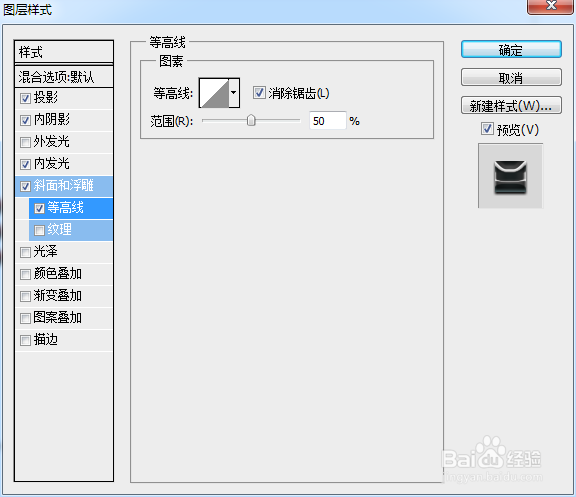
9、等高线设置参数,如图:

Photoshop如何打造非主流文字效果

10、光泽设置参数,如图:

Photoshop如何打造非主流文字效果

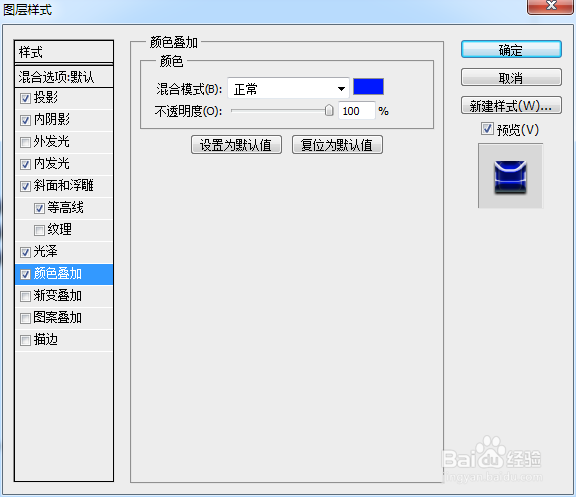
11、颜色叠加设置参数,如图:

Photoshop如何打造非主流文字效果

12、描边设置参数,如图:

Photoshop如何打造非主流文字效果

13、设置好全部参数的结果,点击确定,如图:

Photoshop如何打造非主流文字效果

14、放上背景的最终效果,如图:

Photoshop如何打造非主流文字效果

  • 穿大衣围巾怎么围好看
  • PPT怎么实现模仿关灯效果
  • WPS文字如何插入主题
  • 快压怎么彻底删除?
  • ppt如何设置图片渐变填充的颜色为草绿色呢?
  • 热门搜索
    钢筋图纸怎么看 美女照片大全 五线谱音符符号大全 洋槐花的吃法大全 糖蒜的腌制方法大全 香港明星大全 牙龈肿怎么办 工口里番大全全彩h绅士 吕后简介 中国古代神话故事大全