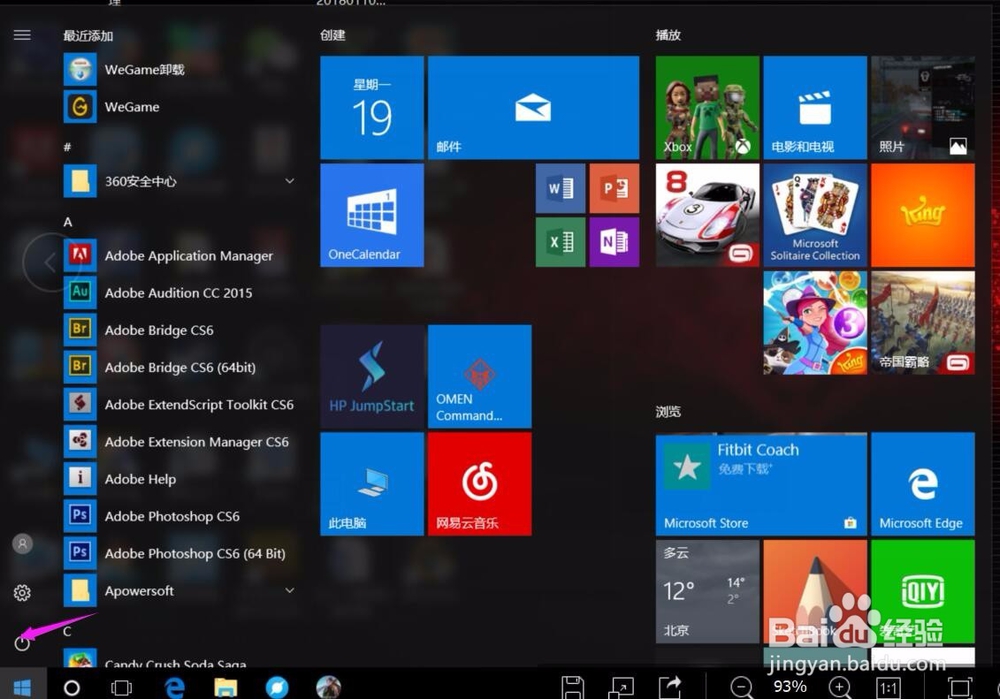
1、win10关机,重启其实和win7是一样也是点左下角的win图标,点击之后出现一个弹窗

2、点击弹窗左下角最下面的那个鼠标移动后有电源字样,点击出现弹窗
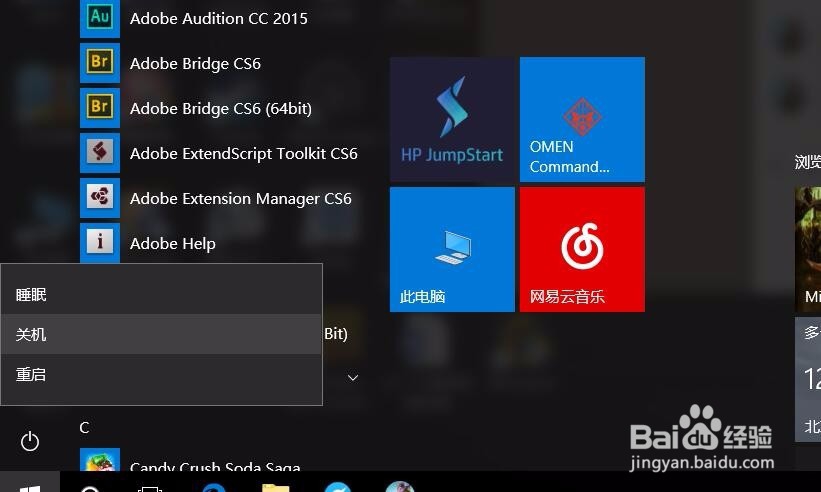
3、在这个弹窗上面你看到重启,关机,还有就是睡眠,其实和win7是一样的,只是方位有点变化了
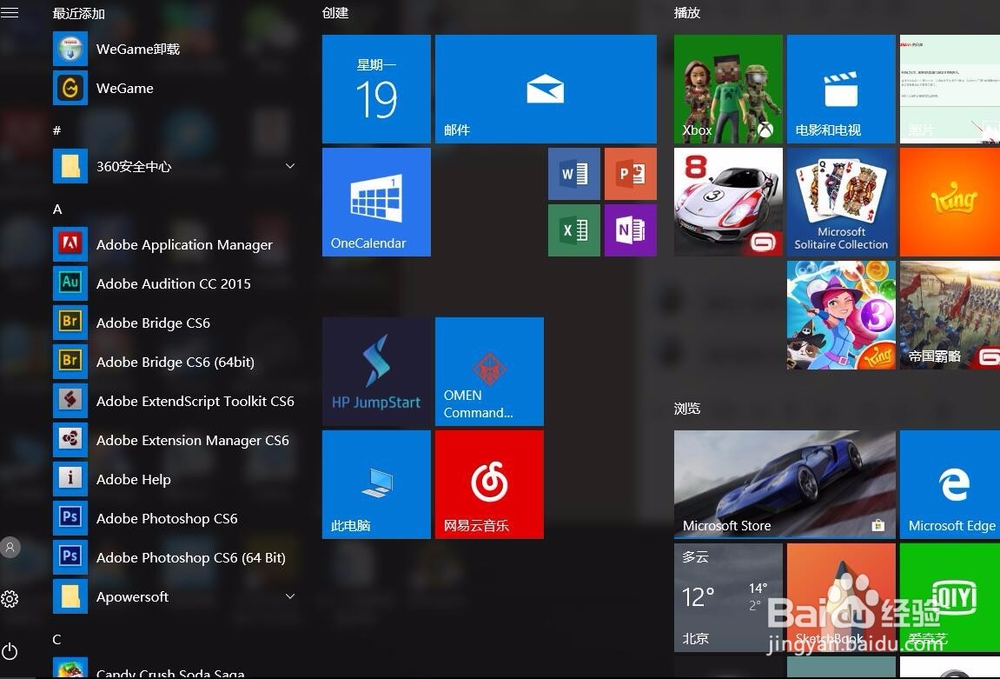
4、然后就是win10注销在哪里,还是点击关机刚才那个设置,在电源按键的最上角,有一个人字图标,点击图标

5、点击图标之后出现,更改账户,锁定和注销,我们今天要知道的就是这个注销

6、点击注销就会回到初始的界面,之后点击头像还是会进入电脑的
时间:2026-04-24 04:39:49
1、win10关机,重启其实和win7是一样也是点左下角的win图标,点击之后出现一个弹窗
2、点击弹窗左下角最下面的那个鼠标移动后有电源字样,点击出现弹窗
3、在这个弹窗上面你看到重启,关机,还有就是睡眠,其实和win7是一样的,只是方位有点变化了
4、然后就是win10注销在哪里,还是点击关机刚才那个设置,在电源按键的最上角,有一个人字图标,点击图标
5、点击图标之后出现,更改账户,锁定和注销,我们今天要知道的就是这个注销
6、点击注销就会回到初始的界面,之后点击头像还是会进入电脑的
