1、新建一个画布,输入文字
2、新建一个图层1,填充黑色,载入文字选区,填充白色
3、滤镜--模糊--高斯模糊,复制两个图层2,3

4、图层2,滤镜--像素化--晶格化

5、滤镜--风格化--照亮边缘
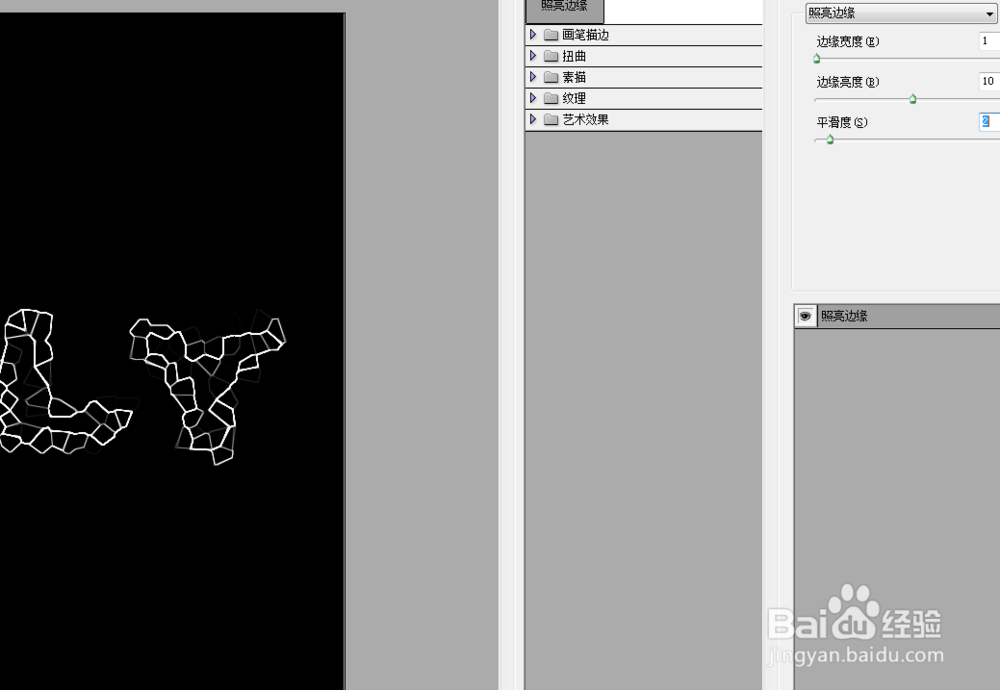
6、进入通道面板,载入选区,回到图层面板,选择图层2,复制4,添加图层样式--外发光

7、图层3,滤镜--像素化--晶格化,滤镜--风格化--照亮边缘

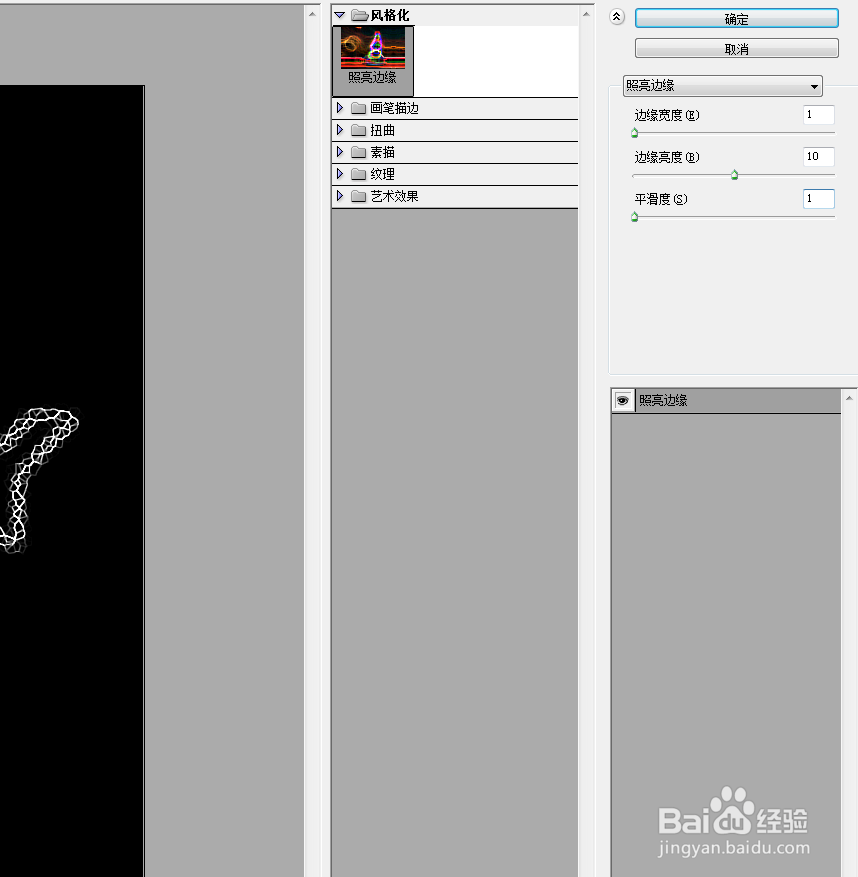
8、图层2,3,图层混合模式--滤色
9、图层4混合模式--强光,对于颜色稍加调整
10、效果图

时间:2026-04-22 00:57:04
1、新建一个画布,输入文字
2、新建一个图层1,填充黑色,载入文字选区,填充白色
3、滤镜--模糊--高斯模糊,复制两个图层2,3
4、图层2,滤镜--像素化--晶格化
5、滤镜--风格化--照亮边缘
6、进入通道面板,载入选区,回到图层面板,选择图层2,复制4,添加图层样式--外发光
7、图层3,滤镜--像素化--晶格化,滤镜--风格化--照亮边缘
8、图层2,3,图层混合模式--滤色
9、图层4混合模式--强光,对于颜色稍加调整
10、效果图
