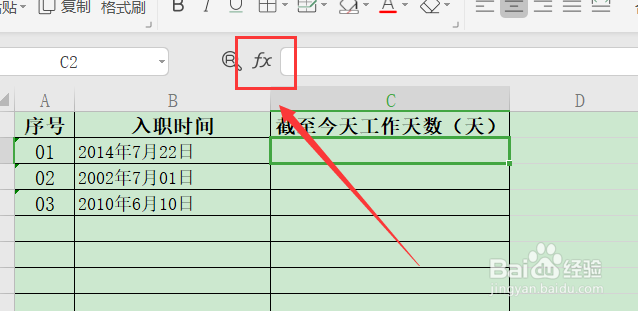
1、打开待编辑的文档,输入相关数据。

2、将光标放在待放置天数的单元格中。

3、点击Fx(如图)。
4、点击常用函数,选择“日期与时间”。

5、选择函数“TODAY”,然后点击确定。

6、在公式中继续输入“-B2+1”,完善公式如图。然后点击确定。

7、按住单元格右下角的拖曳柄,向下滑动。
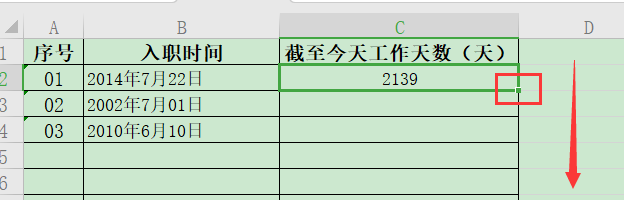
8、计算成功。是不是很快速!

时间:2026-04-24 19:37:50
1、打开待编辑的文档,输入相关数据。
2、将光标放在待放置天数的单元格中。
3、点击Fx(如图)。
4、点击常用函数,选择“日期与时间”。
5、选择函数“TODAY”,然后点击确定。
6、在公式中继续输入“-B2+1”,完善公式如图。然后点击确定。
7、按住单元格右下角的拖曳柄,向下滑动。
8、计算成功。是不是很快速!
