PS运用成角的线条来调整图像的效果

 时间:2024-10-18 04:27:36

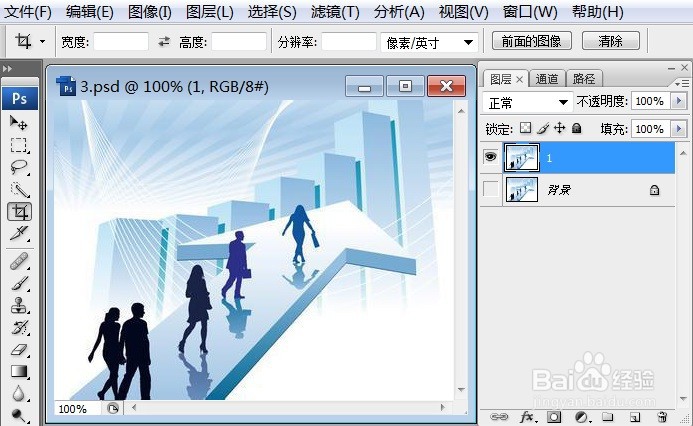
1、打开需要处理的影像【3.PSD】,如下图所示。
PS运用成角的线条来调整图像的效果

2、打开需要处理的影像【3.PSD】,【滤镜】→【画笔描边】→【成角的线条】,如下图所示。

PS运用成角的线条来调整图像的效果

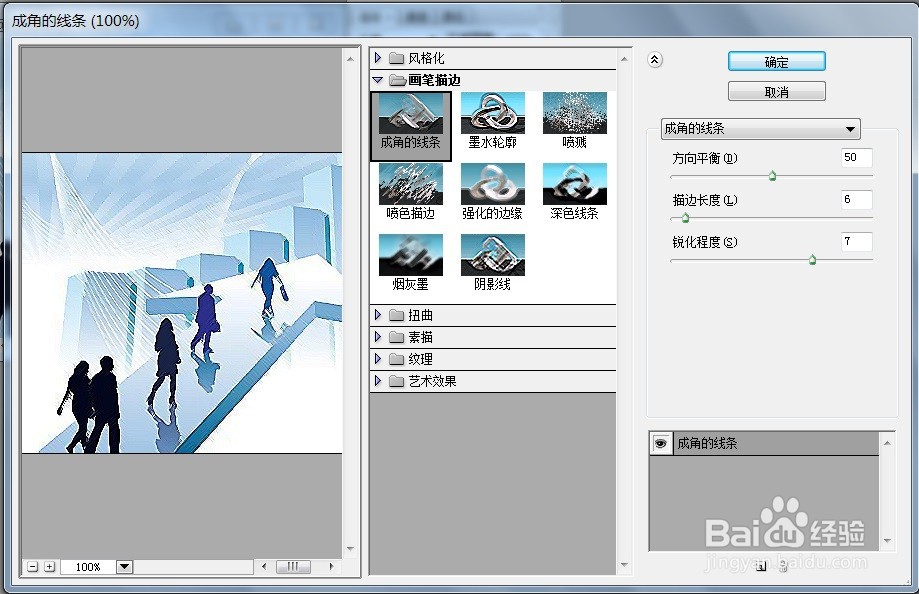
3、打开需要处理的影像【3.PSD】,【滤镜】→【画笔描边】→【成角的线条】,弹出【成角的线条】对话框,如下图所示。

PS运用成角的线条来调整图像的效果

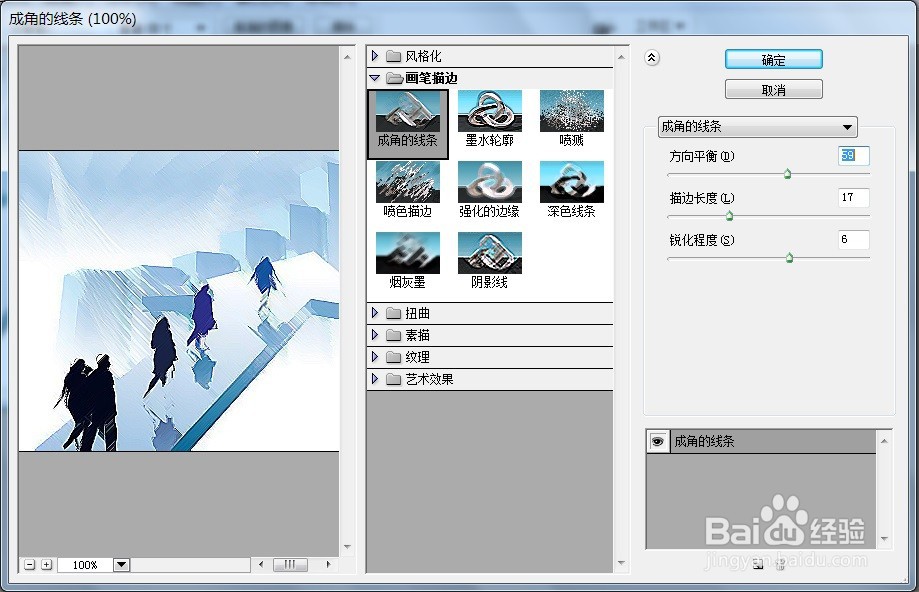
4、打开需要处理的影像【3.PSD】,【滤镜】→【画笔描边】→【成角的线条】,弹出【成角的线条】对话框,在该对话框中调整【方向平衡:59;描边长度:17;锐化程度:6】,如下图所示。
PS运用成角的线条来调整图像的效果

5、打开需要处理的影像【3.PSD】,【滤镜】→【画笔描边】→【成角的线条】,弹出【成角的线条】对话框,在该对话框中调整【方向平衡:59;描边长度:17;锐化程度:6】,点击【确定】后的效果,如下图所示。

PS运用成角的线条来调整图像的效果
  • PS运用曲线来调整图像的效果
  • Photoshop软件如何设置图片成角的线条?
  • PS运用变化来调整图像的效果
  • PS运用等高线来调整图像的效果
  • PS运用凸起来调整图像的效果
  • 热门搜索
    怎么醒酒 痘坑怎么修复 胃胀打嗝怎么办 社保卡怎么办 自查报告怎么写 宝宝消化不良拉肚子怎么办 怎么看电脑的ip地址 莲藕怎么做好吃 怎么盗qq号 子宫肌瘤是怎么引起的