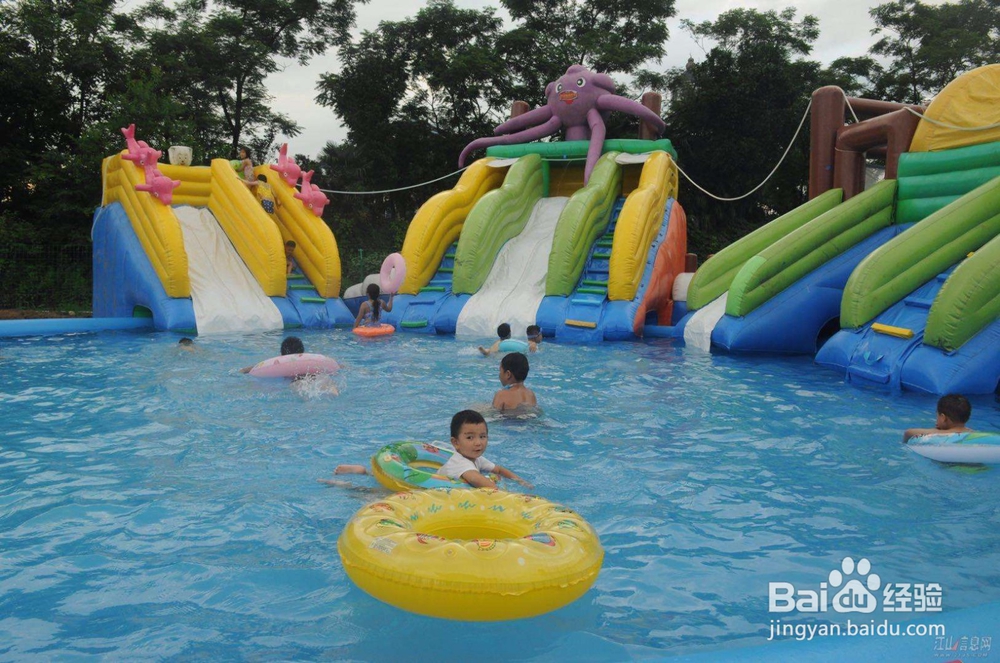
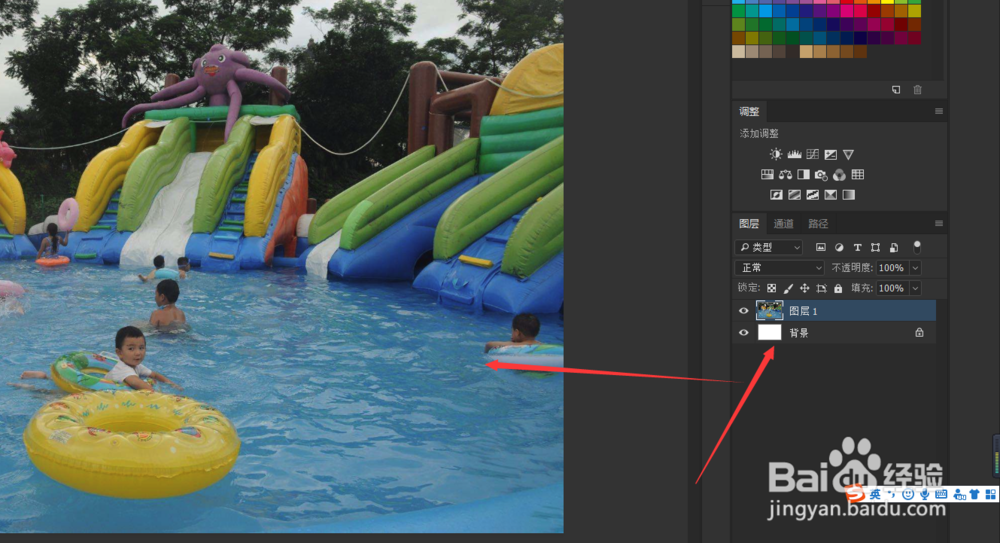
1、第一步:我们从百度图库找来一张游泳池的照片,导入到PS里面。
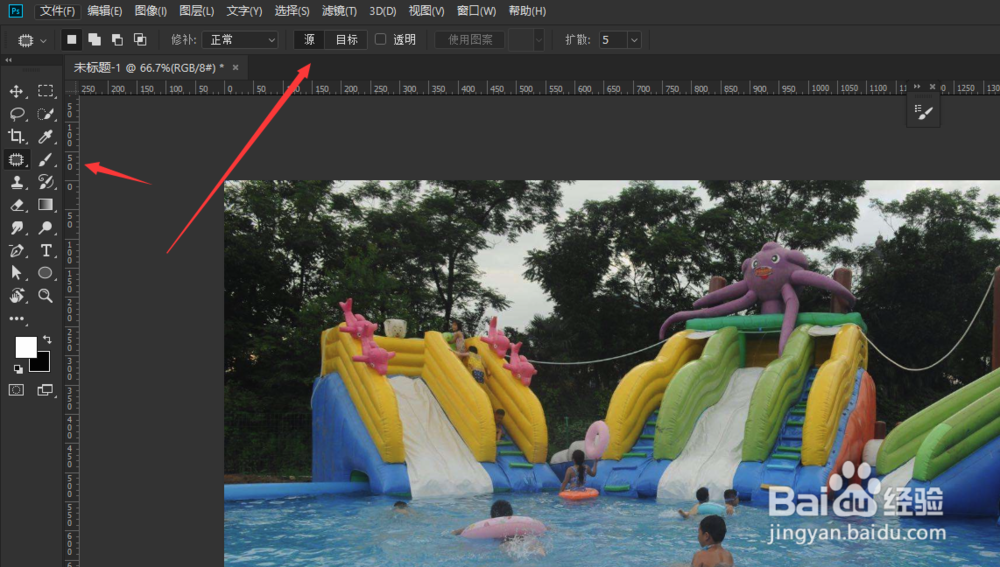
2、第二步:我们找到今天要使用的工具,修补工具。在属性栏上面选择源。

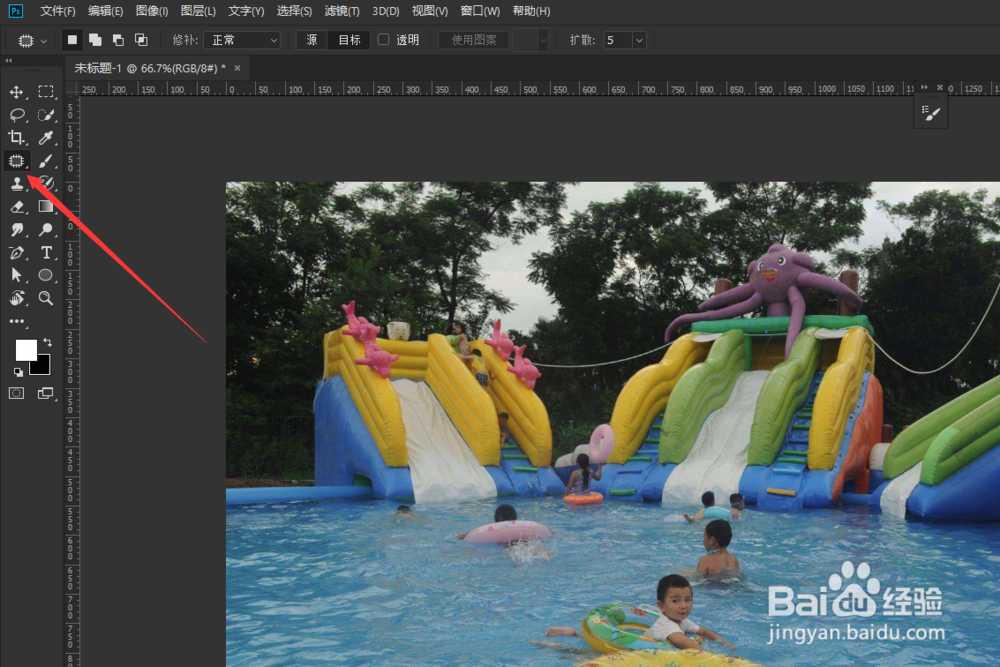
3、第三步:在画布上面我们圈住其中一个孩童,如下图。
4、第四步:我们在选择一个孩童的选区上面向一旁移动,可以看到原有的区域已经被填充了。

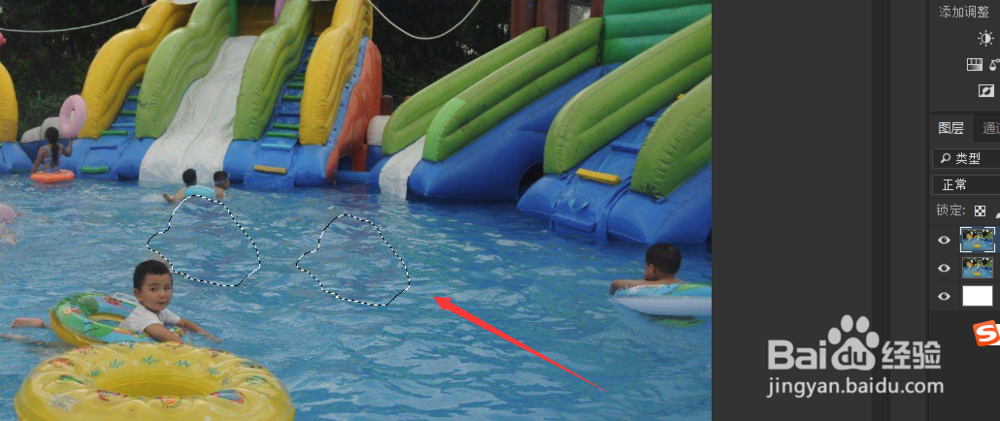
5、第五步:我们一次把其他几个人给用同样的方式去掉,这里要注意在去除的时候如果不干净可以多次重复使用。

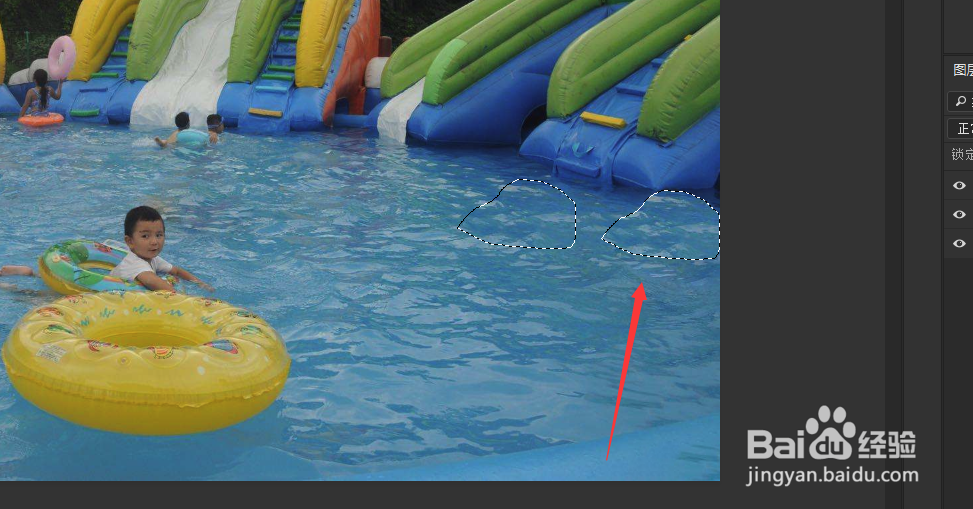
6、第六步:看看最后的结果。

时间:2026-05-20 03:28:36
1、第一步:我们从百度图库找来一张游泳池的照片,导入到PS里面。
2、第二步:我们找到今天要使用的工具,修补工具。在属性栏上面选择源。
3、第三步:在画布上面我们圈住其中一个孩童,如下图。
4、第四步:我们在选择一个孩童的选区上面向一旁移动,可以看到原有的区域已经被填充了。
5、第五步:我们一次把其他几个人给用同样的方式去掉,这里要注意在去除的时候如果不干净可以多次重复使用。
6、第六步:看看最后的结果。
