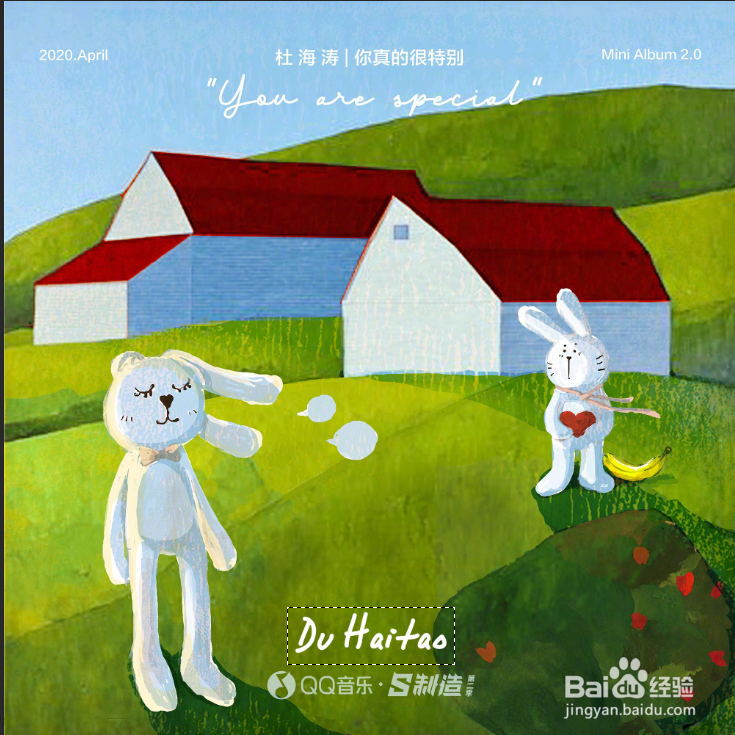
ps如何近乎完美的去除图片中的文字

 时间:2026-02-13 03:51:05

1、打开ps软件,上方的菜单栏中选择文件---》打开,打开想要去除文字的图片。
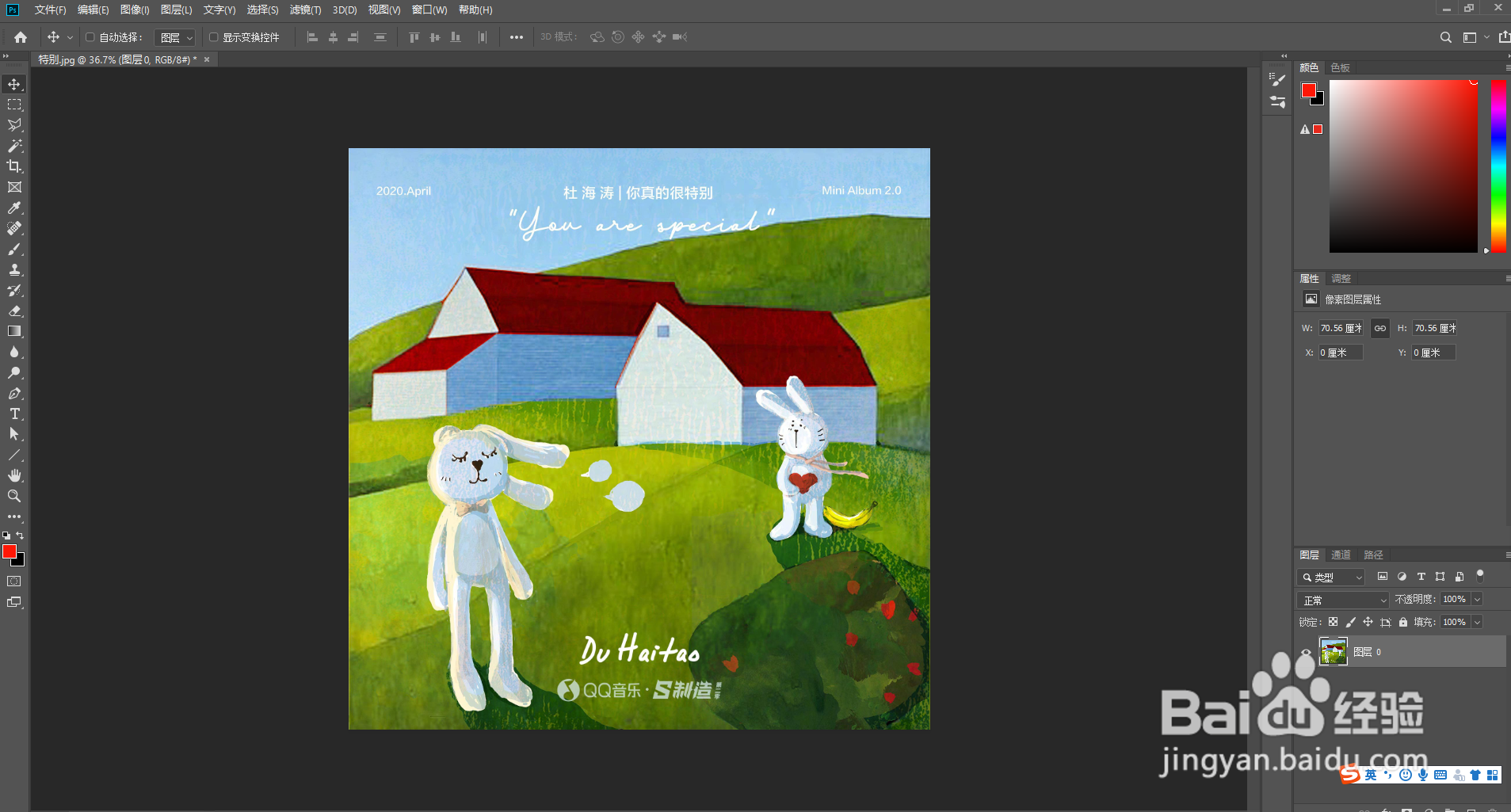
ps如何近乎完美的去除图片中的文字

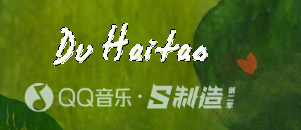
2、我们这里示例去除图片底部的文字。

ctrl + j 复制一个图层,对复制的图层进行接下来的操作;

左侧工具栏中选择矩形选框,框选住要去除的文字的区域;

ps如何近乎完美的去除图片中的文字

3、上方的菜单栏中选择编辑---》填充(快捷键:shift+f5),选择内容识别,点击确定。会发现文字被去掉了,图片的区域却变形了,这样这张图片也就毁了。


有什么办法可以完美地去掉图片中的文字,又不影响图片的美吗?接下来就告诉你。

ps如何近乎完美的去除图片中的文字

ps如何近乎完美的去除图片中的文字

4、首先用矩形选框框选中要去除的文字

ps如何近乎完美的去除图片中的文字

5、上方的菜单栏中选择---》色彩范围吸取字体的颜色,颜色容差调大一点,我这里调到最大。点击确定,会看到字体形成了选区。

ps如何近乎完美的去除图片中的文字

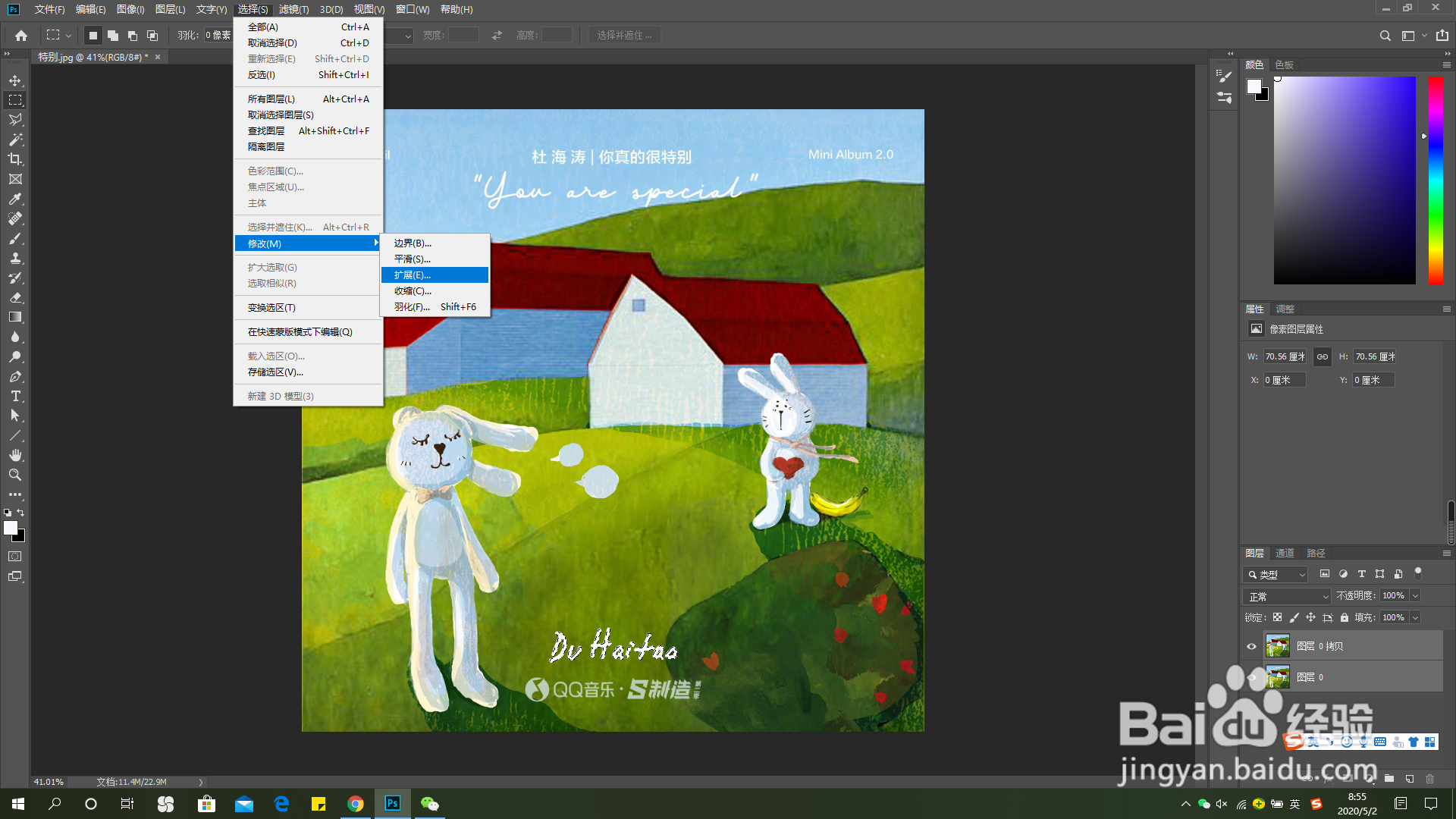
6、上方选择---》修改---》扩展,扩展2个像素,点击确定,会看到文字的选区变大一点了。
ps如何近乎完美的去除图片中的文字

ps如何近乎完美的去除图片中的文字

ps如何近乎完美的去除图片中的文字

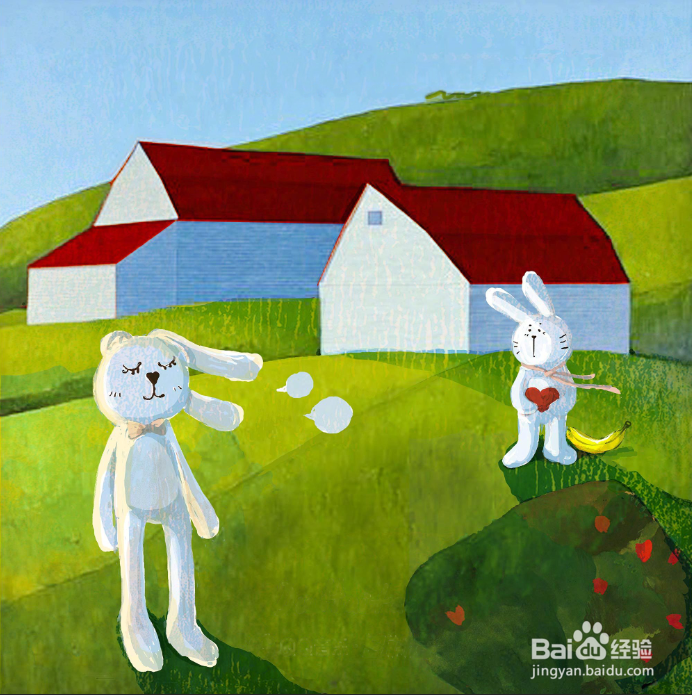
7、上方的菜单栏中选择编辑---》填充(快捷键:shift+f5),选择内容识别,点击确定。当当当当(此起彼伏,四声),文字被去掉了,图案也没变形。


用同样的方法去除图片的其他文字,完美 ~

ps如何近乎完美的去除图片中的文字

ps如何近乎完美的去除图片中的文字

  • 怎样用PS简单快速去除图片上的文字?
  • 如何用PS如何去掉图片中的文字
  • 如何用PS去除照片背景中的杂物?
  • ps如何把图片中的文字去掉?
  • ps如何快速修改图片中的文字
  • 热门搜索
    苹果不能和什么一起吃 送男朋友什么生日礼物好 多潘立酮片是治什么的 什么护肤品好 银杏果的功效与作用及食用方法 刀豆的功效与作用 教育综合知识 板蓝根冲剂的功效与作用 尿结石有什么症状 有什么好看的韩国电影