安装PDF时提示“本产品已安装”

 时间:2026-02-12 10:03:51

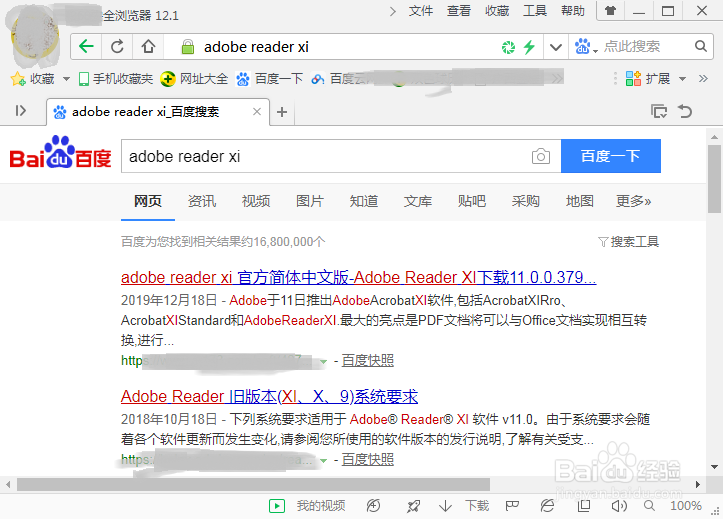
1、打开浏览器,搜索“adobe reader xi”软件安装包并下载。
安装PDF时提示“本产品已安装”

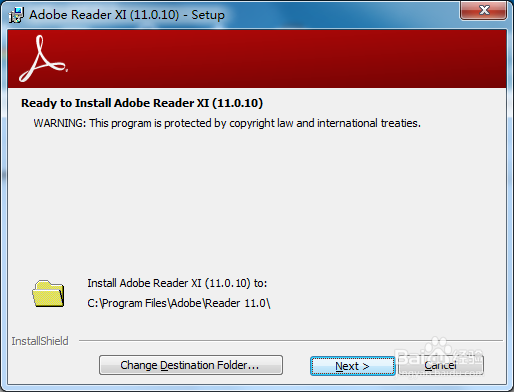
2、打开已经下载的软件安装包,双击进行安装。

安装PDF时提示“本产品已安装”

3、选择文件的安装位置,点击【Next】进行安装。

安装PDF时提示“本产品已安装”

安装PDF时提示“本产品已安装”

安装PDF时提示“本产品已安装”

4、软件安装完成之后,其界面是英文的,需要设置成“中文”。(印象里面,安装的PDF软件直接是中文版的,这个可能是英文版才能安装)

安装PDF时提示“本产品已安装”

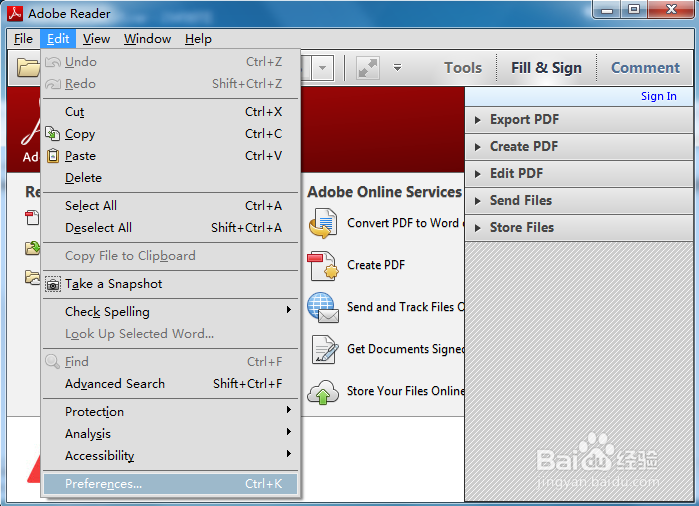
1、菜单栏上面点击【Edit】、【Preferences】。

安装PDF时提示“本产品已安装”

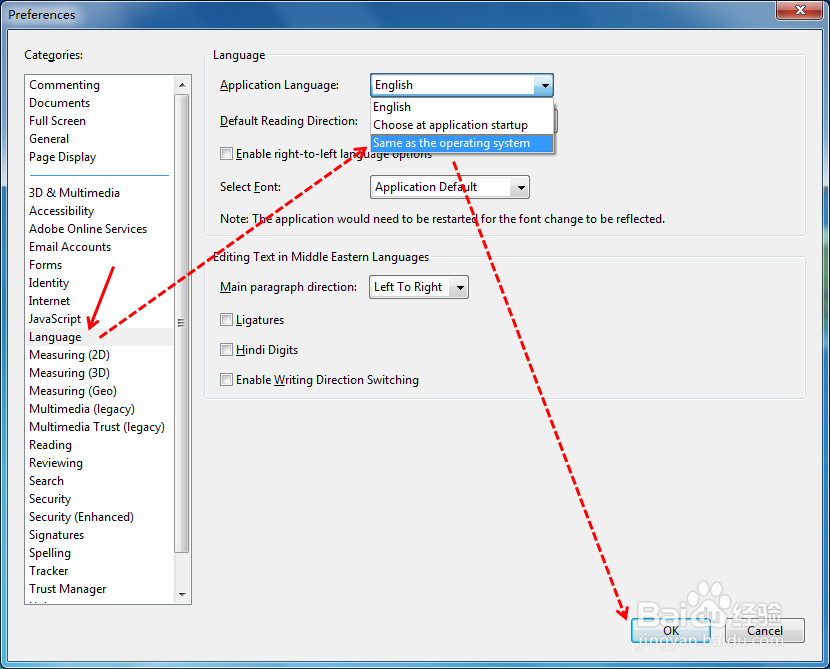
2、点击【Language】,选择“Same as the operating system”,再点击【OK】。

关闭PDF软件,重新打开,软件界面将会被设置成中文(与系统语言一样)。

(PS:不同软件版本,不同的操作系统,其设置可能不一样,或许不成功)
安装PDF时提示“本产品已安装”

  • WPS助手如何关闭鼠标右键菜单
  • 怎么实现对有线网卡的禁用和启用操作
  • ArcGIS Server 10.6(windows版本) 系统要求
  • win10系统没有组策略或者打不开组策略怎么办
  • u盘被禁用怎么解除
  • 热门搜索
    孕妇贫血怎么补 怎么减肥肚子和腿 温度计怎么用 脚上长鸡眼怎么办 微信运动怎么开启 右手发麻是怎么回事 逆行怎么处罚 越俎代庖怎么读 时评怎么写 人参榕树盆景怎么养