Excel表格中rank函数如何使用

 时间:2026-04-21 23:12:22

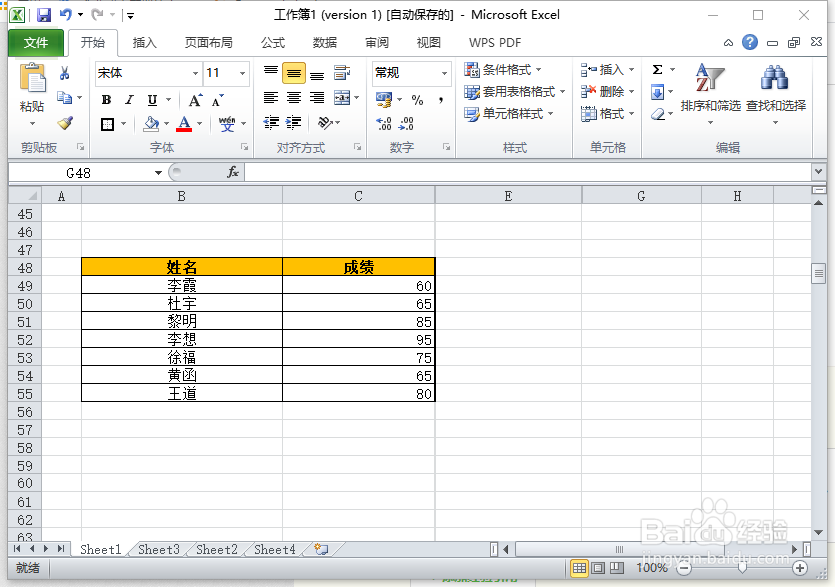
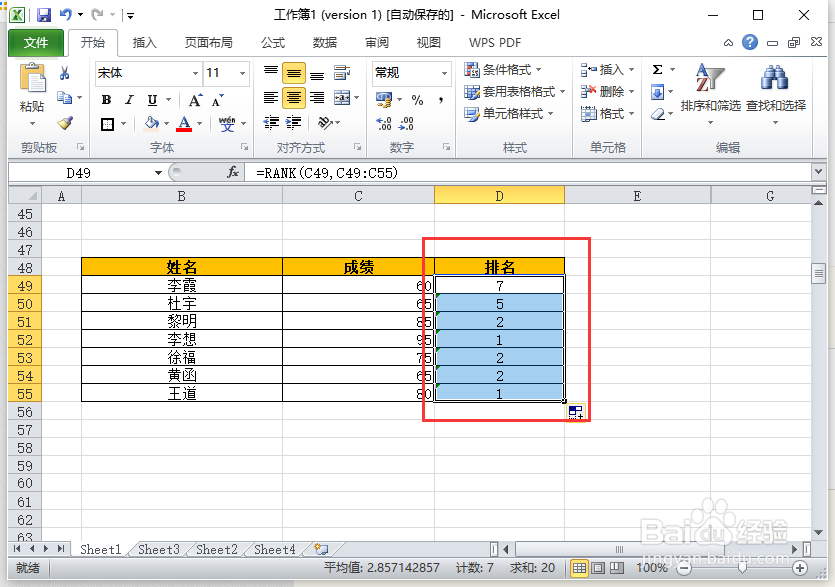
1、首先,我们打开一个excel表格,例如成绩单。
Excel表格中rank函数如何使用

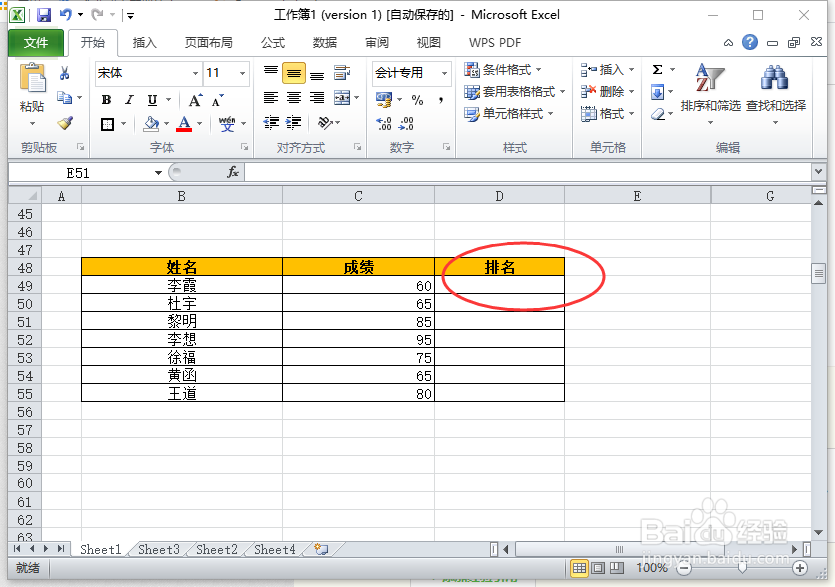
2、我们想要对学生的成绩排名,在后面加入一列内容-成绩排名。

Excel表格中rank函数如何使用

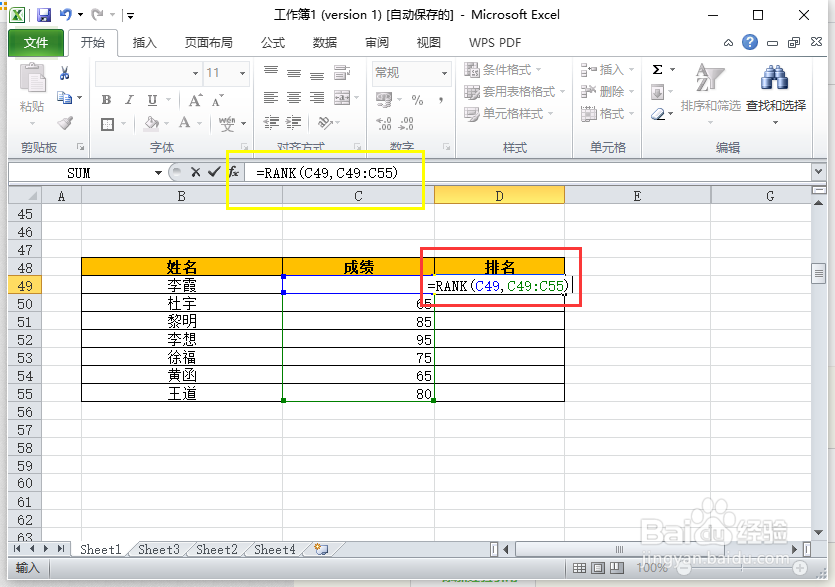
3、在表格中输入公式:“=RANK(C49,C49:C55)”。

Excel表格中rank函数如何使用

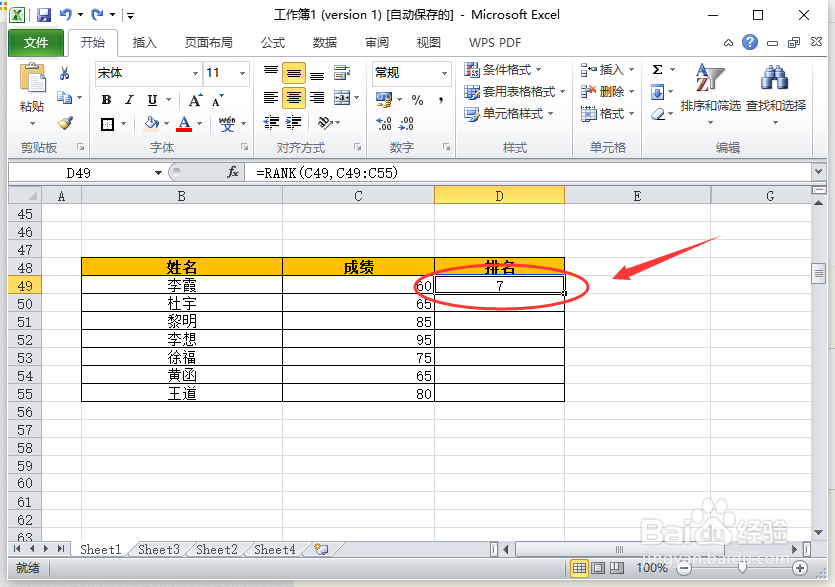
4、按“Enter(回车)”键,得到排名。

Excel表格中rank函数如何使用

5、按住鼠标左键,下拉复制单元格格式,得出所有成绩排名。

Excel表格中rank函数如何使用

1、首先,我们打开一个excel表格,例如成绩单。

2、我们想要对学生的成绩排名,在后面加入一列内容-成绩排名。
3、在表格中输入公式:“=RANK(C49,C49:C55)”。
4、按“Enter(回车)”键,得到排名。
5、按住鼠标左键,下拉复制单元格格式,得出所有成绩排名。
  • 如何使用操控变形功能?
  • Animate大小如何设置为百分比
  • Python教程 访问列表中的值
  • PS怎么设置干画笔效果?
  • PS如何设置动作选项
  • 热门搜索
    淘宝图片空间在哪里 安徽工商职业学院怎么样 黄果树瀑布在哪里 如何赚钱 中建钢构怎么样 清迈旅游 怎么用ps瘦脸 开车撞到人怎么处理 脸部红肿怎么办 104000元大写怎么写