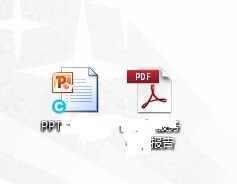
1、 准备工作:PPT和PDF文件
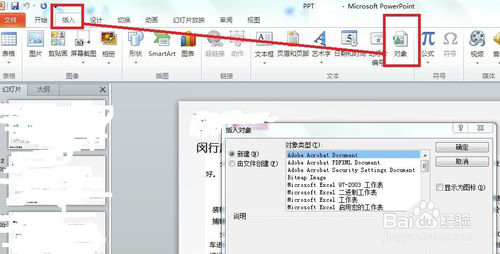
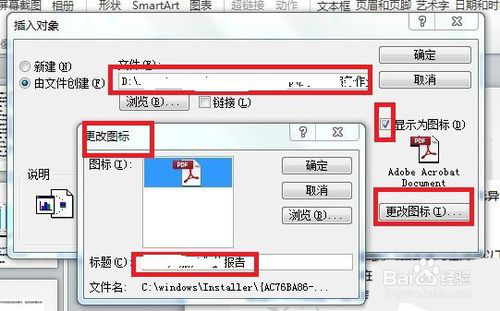
2、打开PPT文件,点击“插入”--“对象”,弹出“插入对象”对话框。
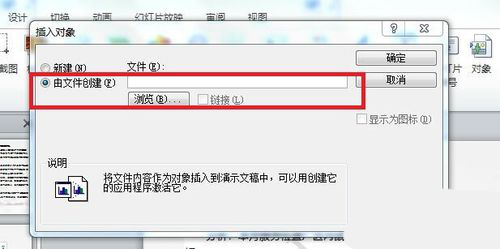
3、在“插入对话框”中,选择“由文件创建”,并点击“预览”。
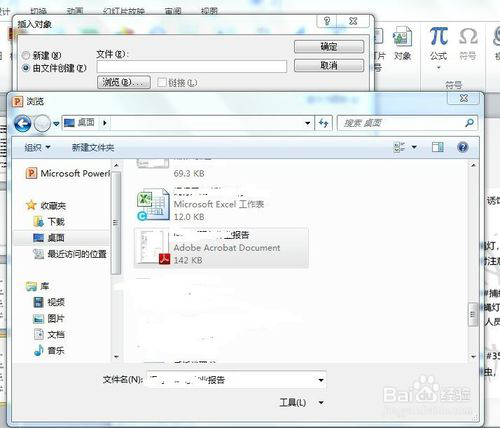
4、在弹出的“预览”对话框中,选中目标文件,并点击“确定”。
5、点击“显示图标”,再点击“更改图标”,弹出“更改图标”对话框。在对话框中更改名称(编辑标题)
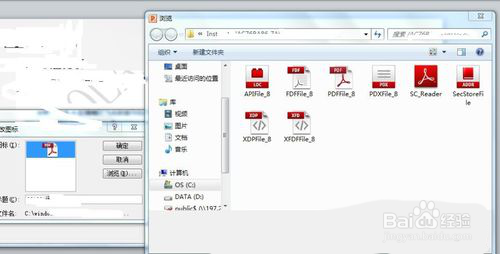
6、点击“浏览”,弹出“浏览”对话框。在对话框右上方,选择“大图标”(自身需求而定)。
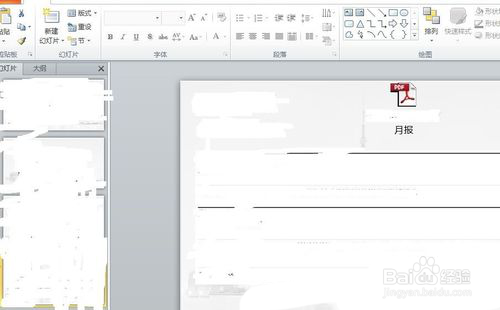
7、PDF文件插入PPT如图所示。
时间:2026-04-26 03:19:13
1、 准备工作:PPT和PDF文件
2、打开PPT文件,点击“插入”--“对象”,弹出“插入对象”对话框。
3、在“插入对话框”中,选择“由文件创建”,并点击“预览”。
4、在弹出的“预览”对话框中,选中目标文件,并点击“确定”。
5、点击“显示图标”,再点击“更改图标”,弹出“更改图标”对话框。在对话框中更改名称(编辑标题)
6、点击“浏览”,弹出“浏览”对话框。在对话框右上方,选择“大图标”(自身需求而定)。
7、PDF文件插入PPT如图所示。
