Word文档如何对导入的数据进行筛选

 时间:2026-04-25 13:01:32

1、在word中打开需要的表格,然后点击查看网格线。

Word文档如何对导入的数据进行筛选

2、单击快速访问工具栏的三角按钮,选择其他命令。

Word文档如何对导入的数据进行筛选

3、打开word选项,将插入数据库功能添加到快速访问工具栏中。

Word文档如何对导入的数据进行筛选

4、启动该功能,单击数据库对话框中的获取数据按钮。

Word文档如何对导入的数据进行筛选

5、然后选择要导入的Excel数据文件。

Word文档如何对导入的数据进行筛选

6、弹出数据库,选择查询选项,进行数据筛选。

Word文档如何对导入的数据进行筛选

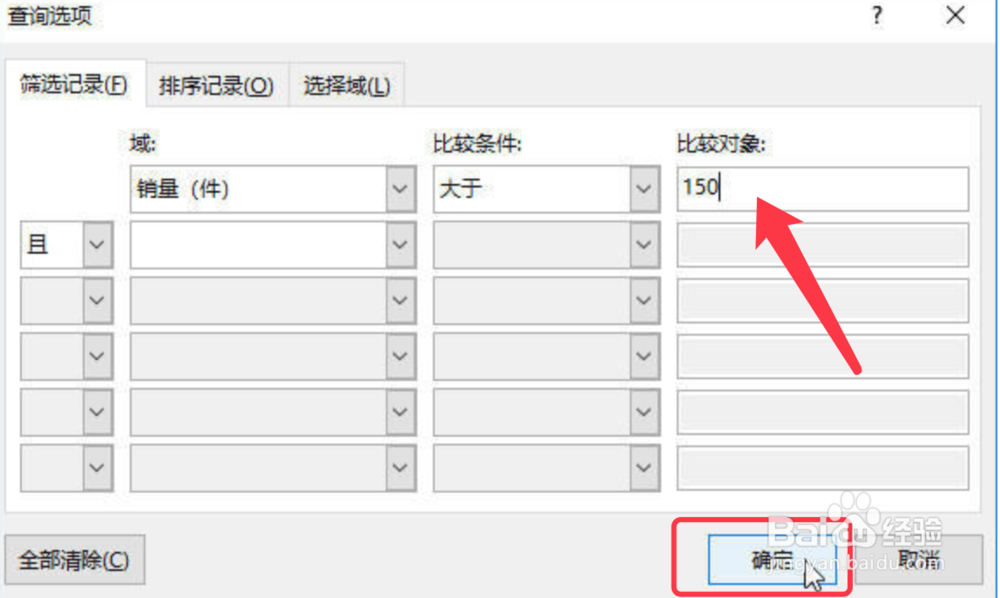
7、根据需要设置筛选条件,如下图这里设置筛选销量大于150件。

Word文档如何对导入的数据进行筛选

8、完成筛选条件设置,单击插入数据按钮来插入数据。

Word文档如何对导入的数据进行筛选

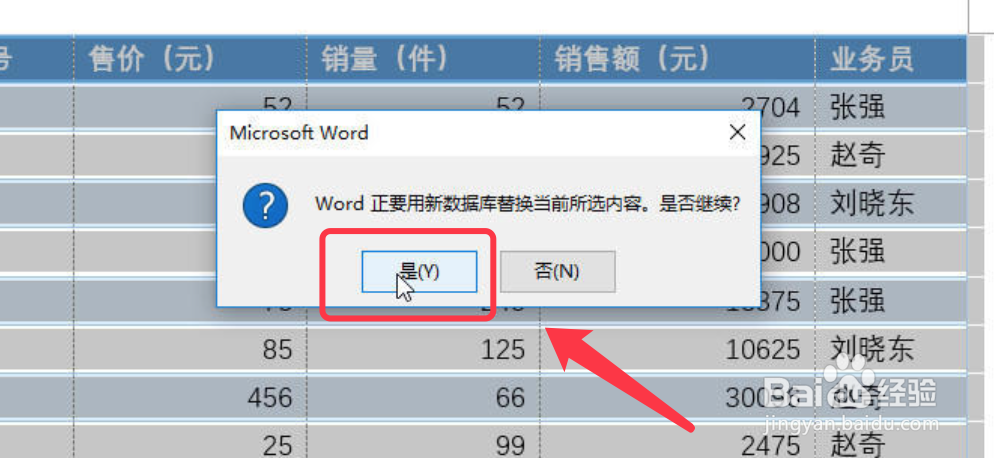
9、弹出的对话框,点击是,替换当前所选的内容。

Word文档如何对导入的数据进行筛选

10、数据筛选成功,并将筛选的数据插入到Word文档中,如下图所示。

Word文档如何对导入的数据进行筛选

  • excel2013中滚动鼠标滚轮表格变大小怎么回事
  • 怎么在PDF文件中插入新的PDF页面?
  • word文档无法下划线无法显示的解决方法
  • 怎么把PDF中的拼写检查字典上移调整?
  • word中插入的表格要是超出页面该怎么办
  • 热门搜索
    颜色大全图片 耳屎多怎么办 免费取名字大全女孩 电脑ip怎么改 假声怎么唱 小手拍拍儿歌视频大全 嘉善旅游景点大全 红烧排骨的做法大全 装修大全 吻胸视频大全