Adobe illustrator cc怎么做插画创意描边螺纹

 时间:2026-04-21 20:45:53

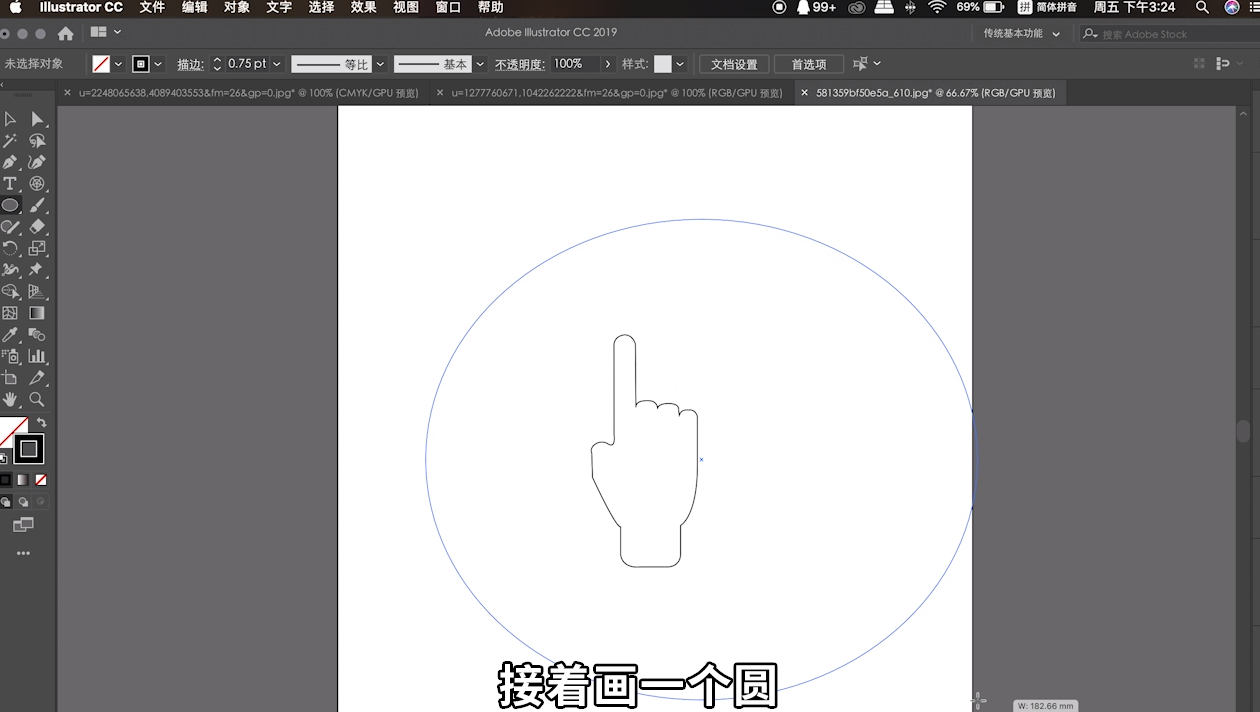
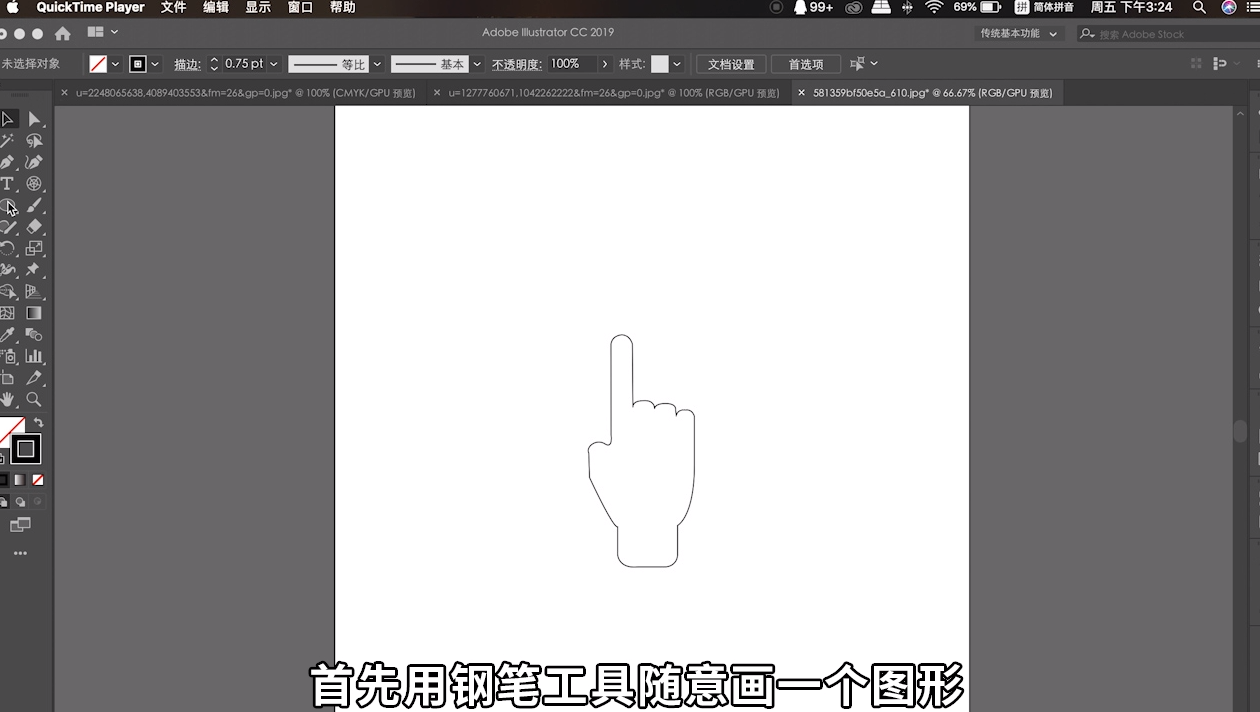
1、首先用钢笔工具随意画一个图形。

Adobe illustrator cc怎么做插画创意描边螺纹

2、接着画一个圆。

Adobe illustrator cc怎么做插画创意描边螺纹

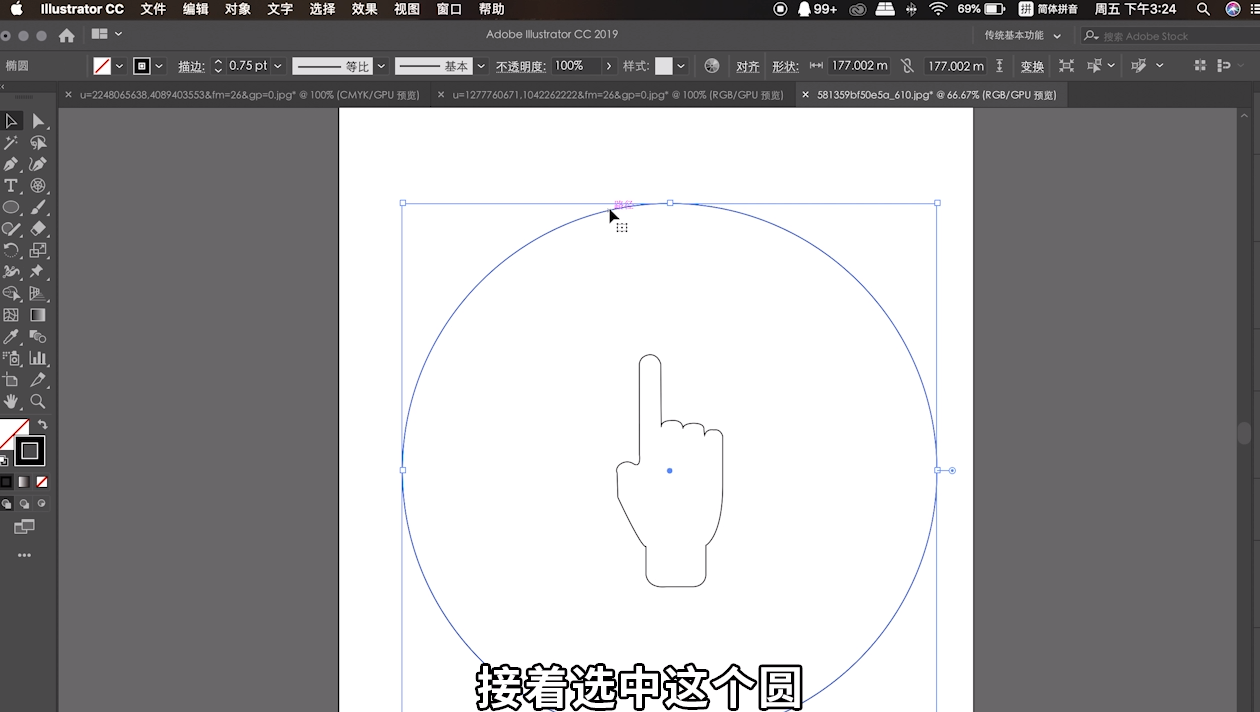
3、让这个圆和图像对齐。

Adobe illustrator cc怎么做插画创意描边螺纹

4、选中圆形。

Adobe illustrator cc怎么做插画创意描边螺纹

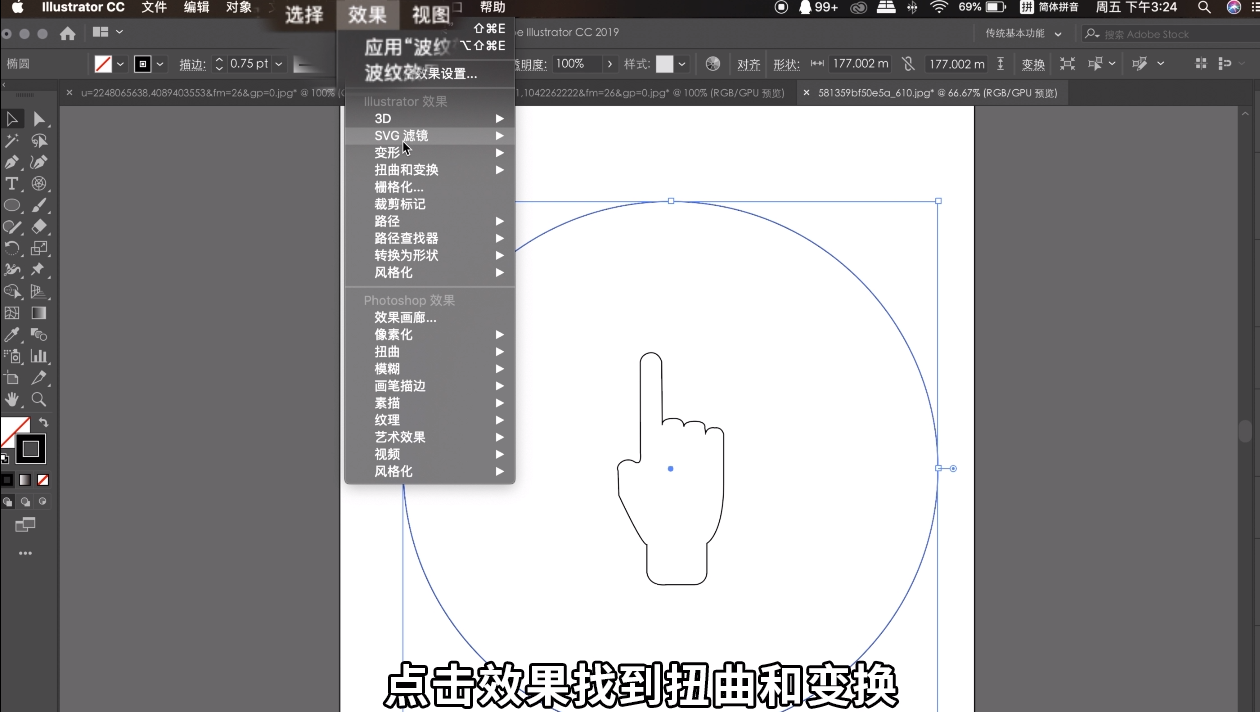
5、点击效果,找到扭曲和变换。

Adobe illustrator cc怎么做插画创意描边螺纹

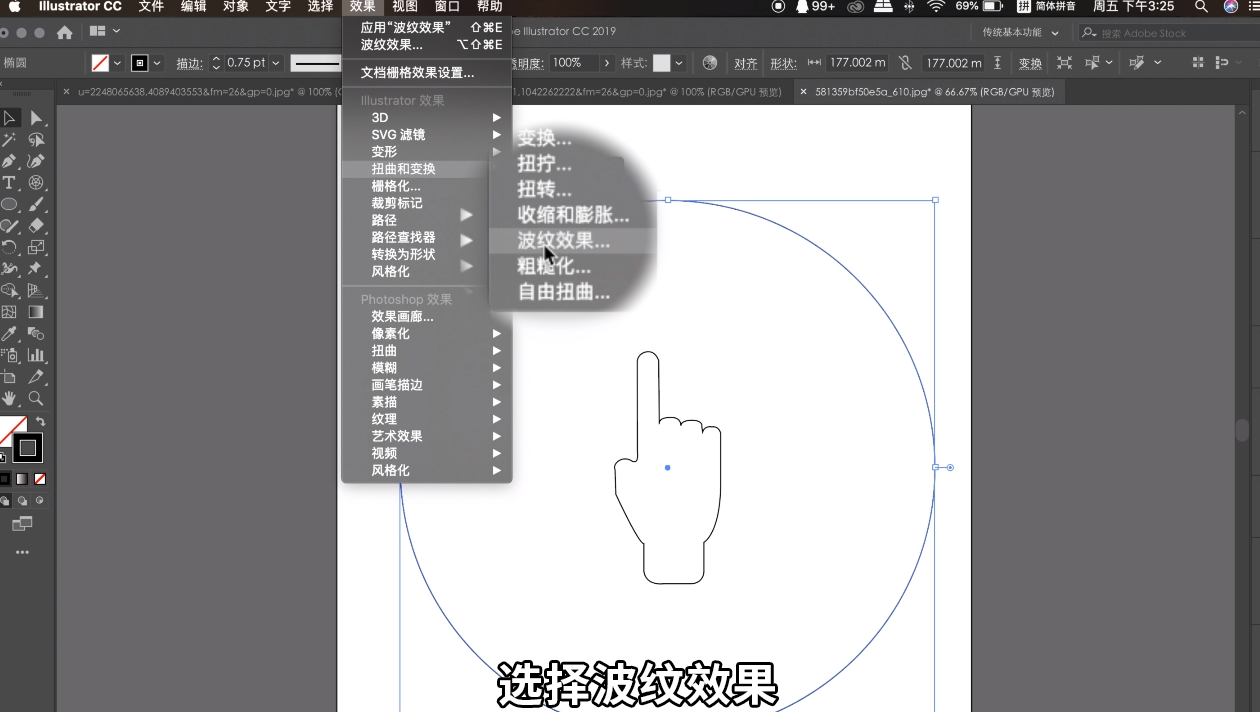
6、选择波纹效果。

Adobe illustrator cc怎么做插画创意描边螺纹

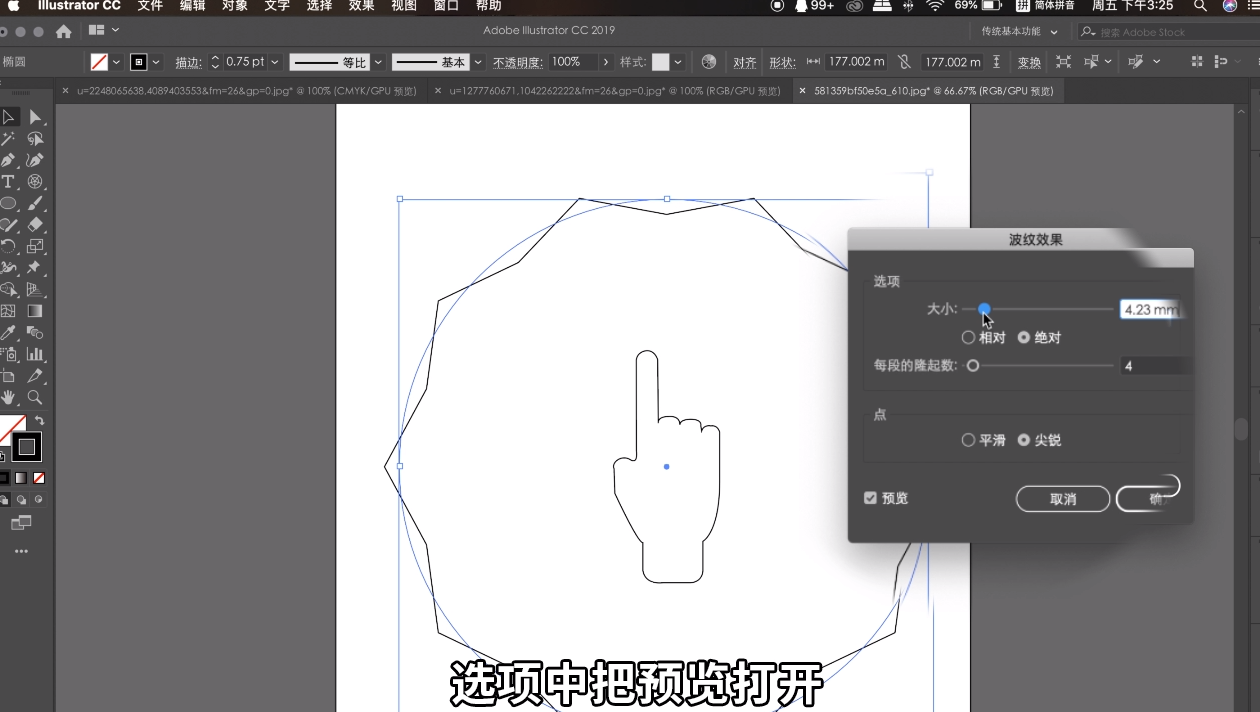
7、在选项中把预览打开。

Adobe illustrator cc怎么做插画创意描边螺纹

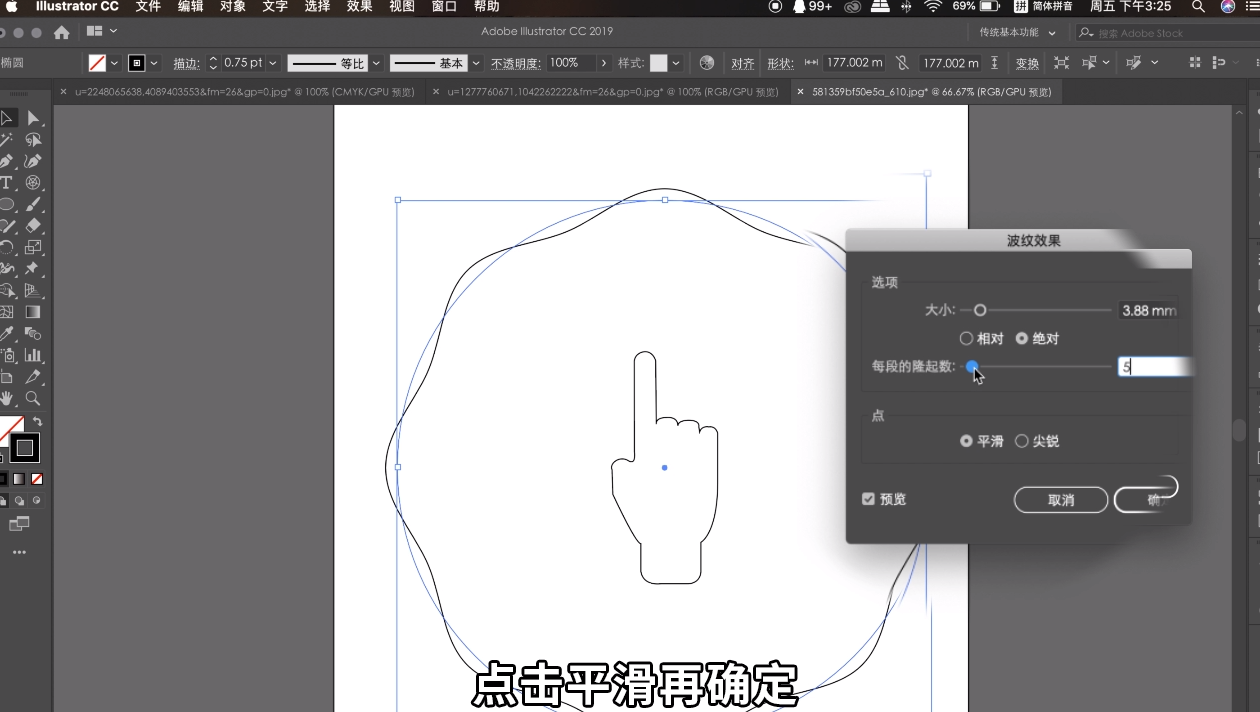
8、选择大小不一致的波纹效果。

Adobe illustrator cc怎么做插画创意描边螺纹

9、点击平滑再确定。

Adobe illustrator cc怎么做插画创意描边螺纹

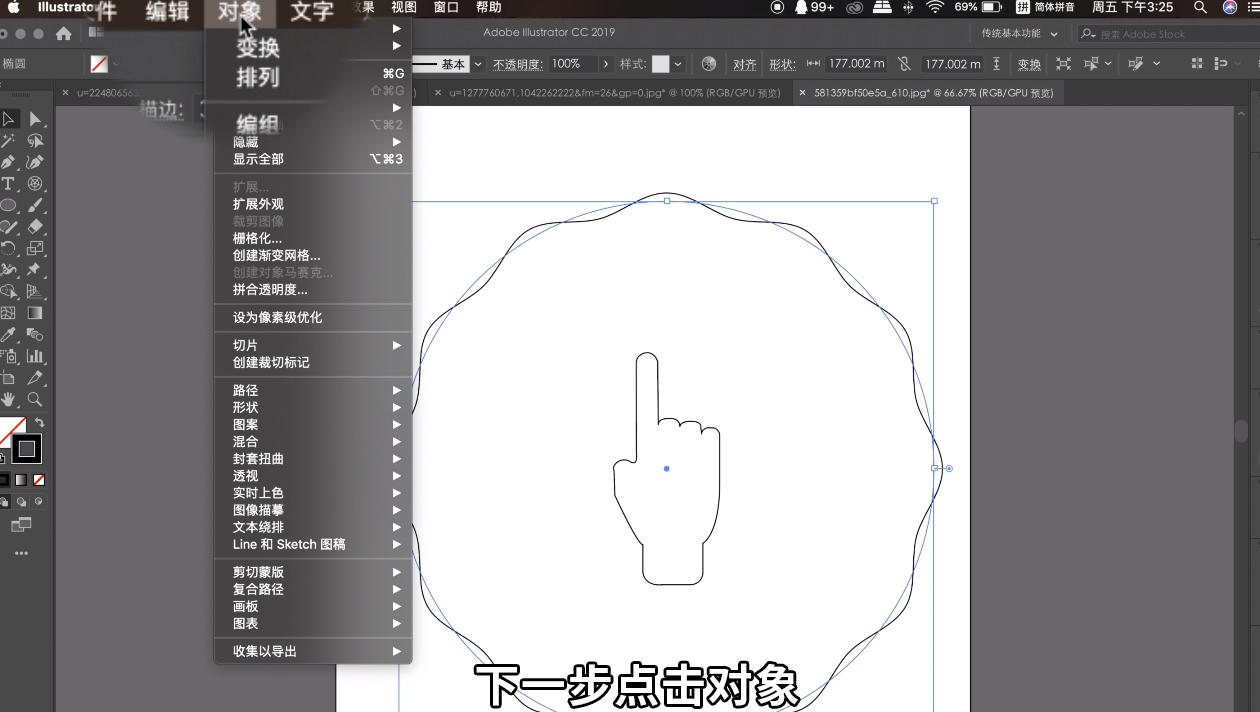
10、点击对象。

Adobe illustrator cc怎么做插画创意描边螺纹

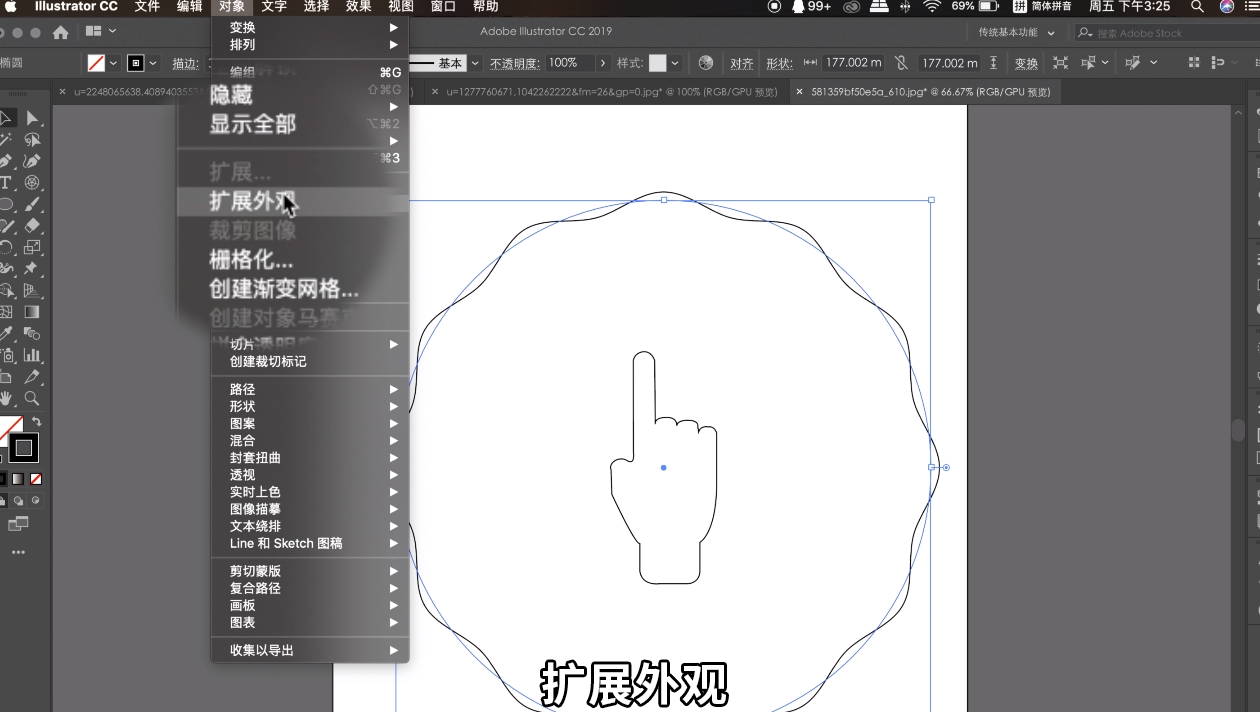
11、拓展外观。

Adobe illustrator cc怎么做插画创意描边螺纹

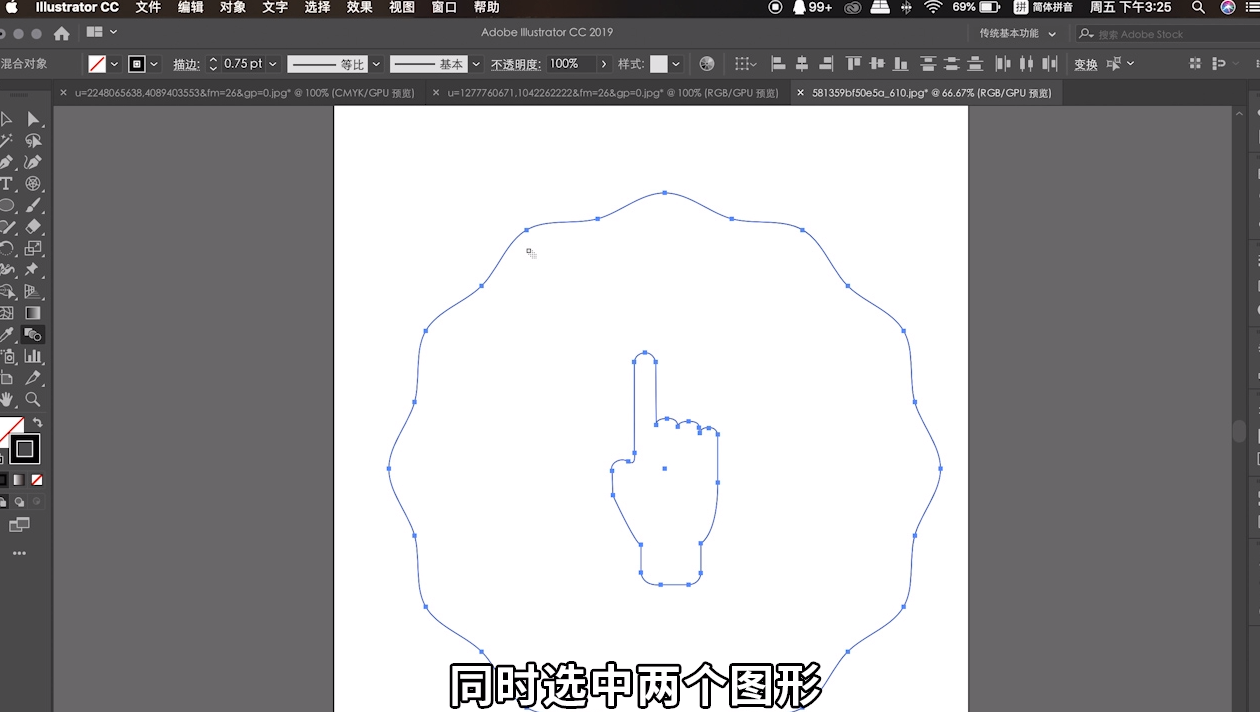
12、同时选中2个图形。

Adobe illustrator cc怎么做插画创意描边螺纹

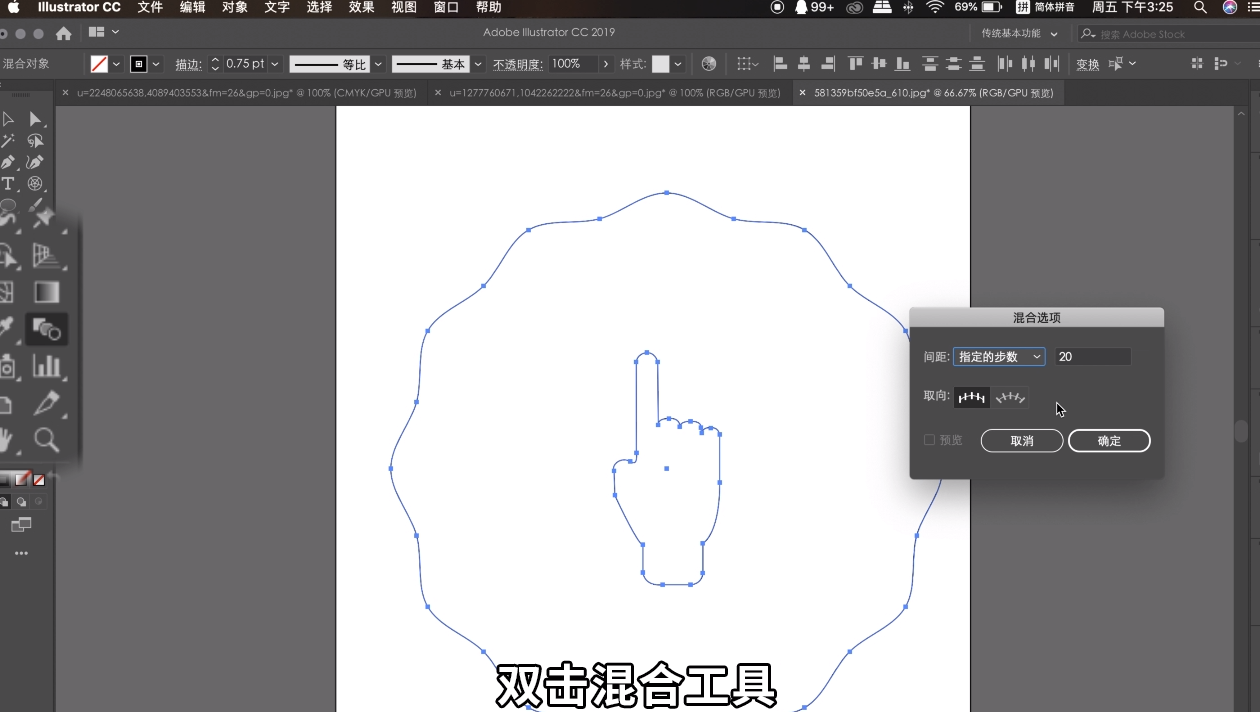
13、双击混合工具。

Adobe illustrator cc怎么做插画创意描边螺纹

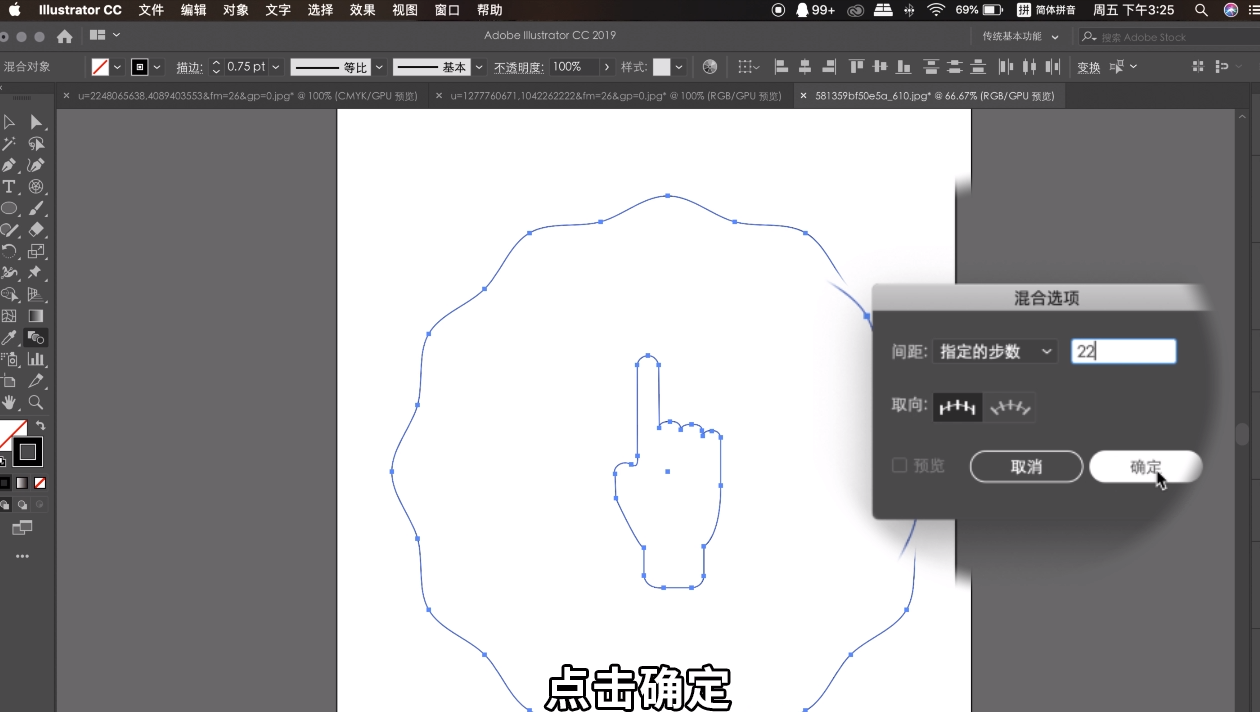
14、在弹出窗口中单击确定。

Adobe illustrator cc怎么做插画创意描边螺纹

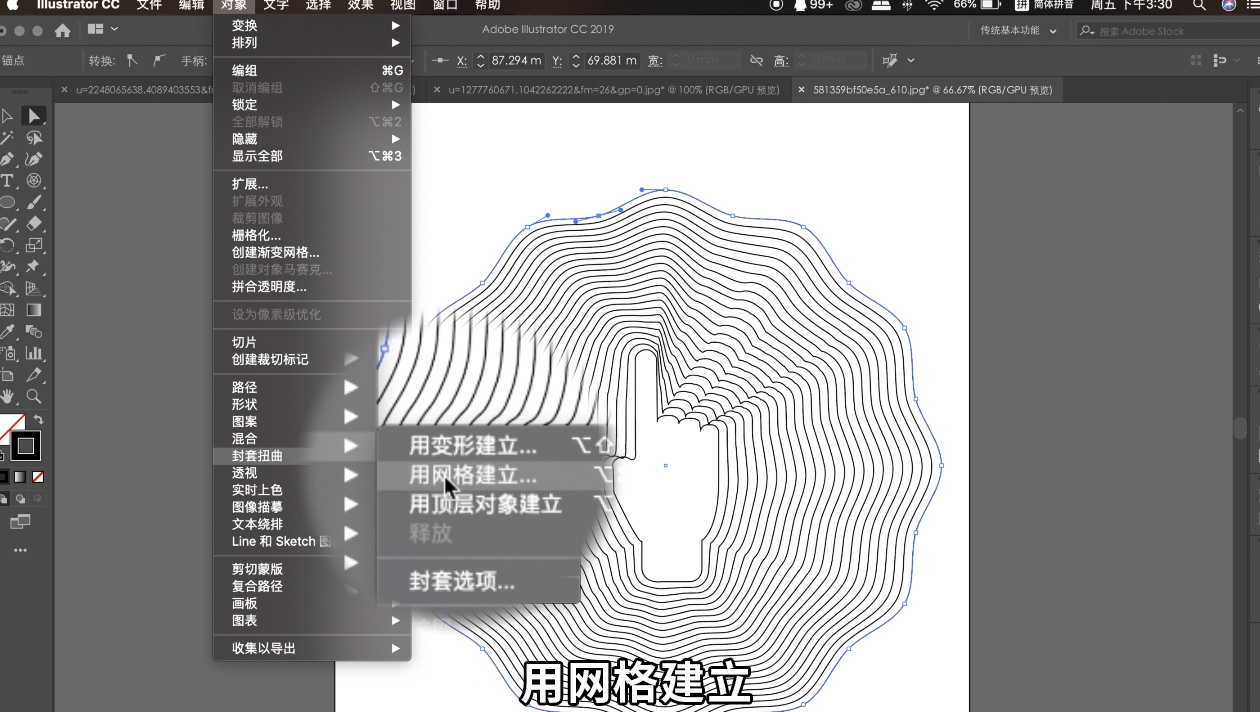
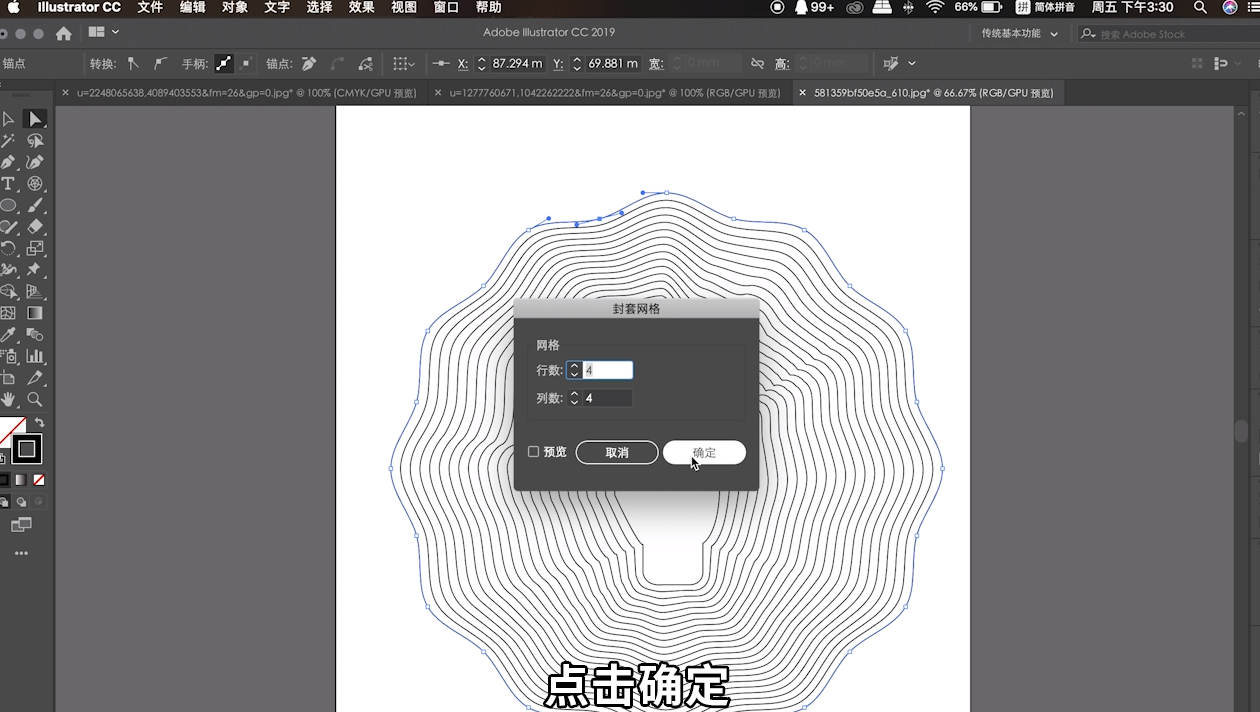
15、如果想让图形更加丰富,可以单击对象>混合>封套扭曲>网格建立。

Adobe illustrator cc怎么做插画创意描边螺纹

16、在封套网格中单击确定。

Adobe illustrator cc怎么做插画创意描边螺纹

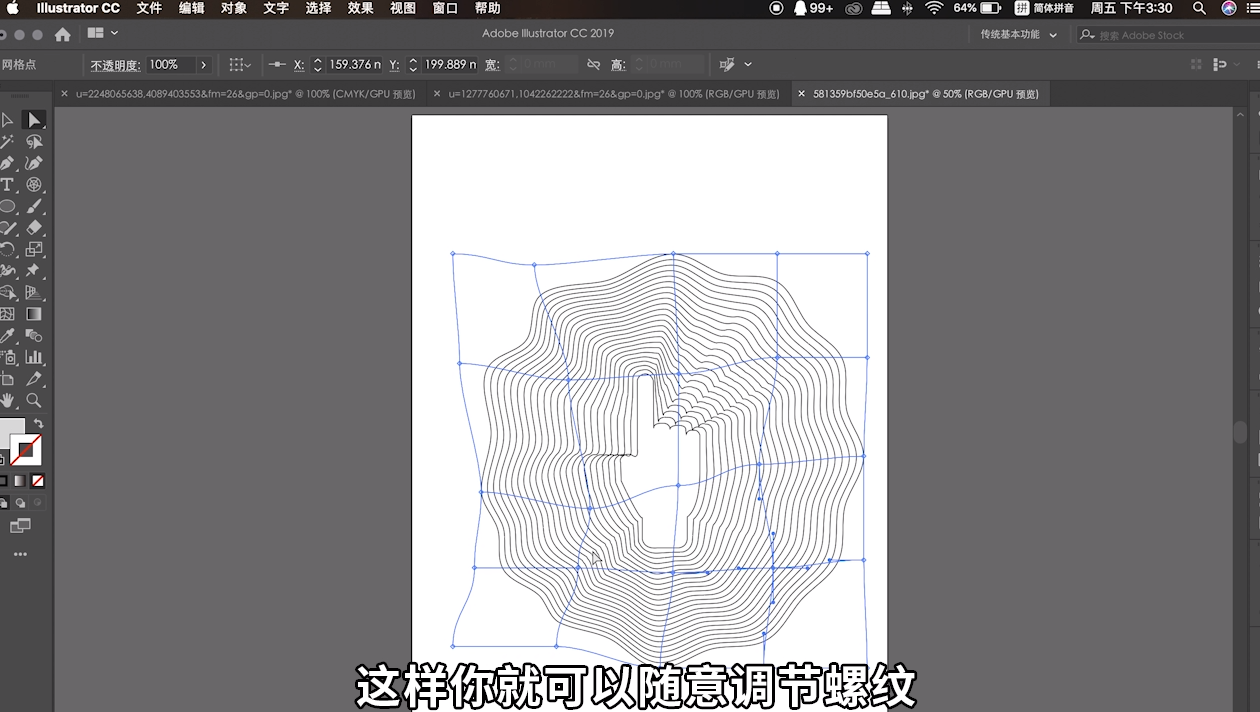
17、这样你就可以随意调节螺纹了。

Adobe illustrator cc怎么做插画创意描边螺纹

  • AI制作软绵可爱的立体字,DIY手机壁纸
  • 如何用ILLUSTRATOR绘制油漆刷
  • Illustrator中使用3D工具制作球体方法
  • AI软件入门-利用路经查找器做出闹钟图标
  • AI为字母创建反射效果的操作方法
  • 热门搜索
    马桶下水不畅怎么办 青蛙图片大全 牛尾的做法大全 鸡柳的做法大全 各种表格样式大全图 话筒怎么连接电脑 红岩简介 留言板留言大全 海底两万里简介 陕北说书大全