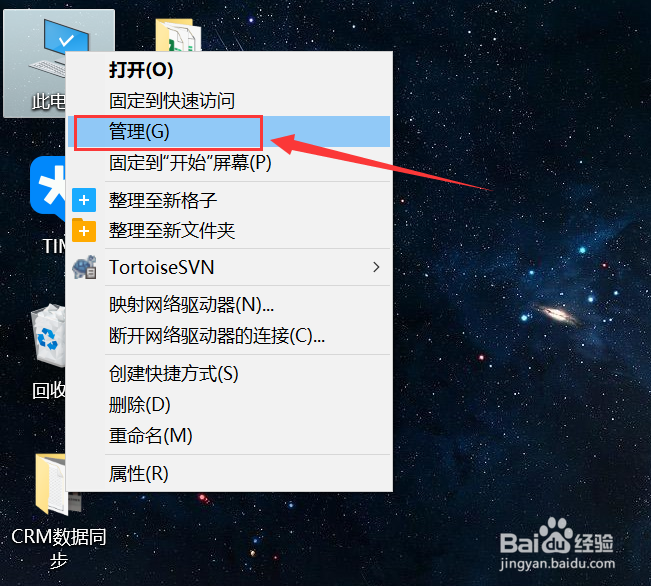
1、1.首先, 在桌面上右键点击“此电脑”,右键菜单中找到“管理”点击打开。
2、或者同时按下键盘快捷键“Win+R”打开运行,输入"services.msc"

3、在打开的“计算机管理”窗口中选择“服务和应用程序” >“服务”

4、从服务管理列表中找到“Windows Update”

5、选择“Windows Update”,在右键菜单中点击“属性”,点击打开

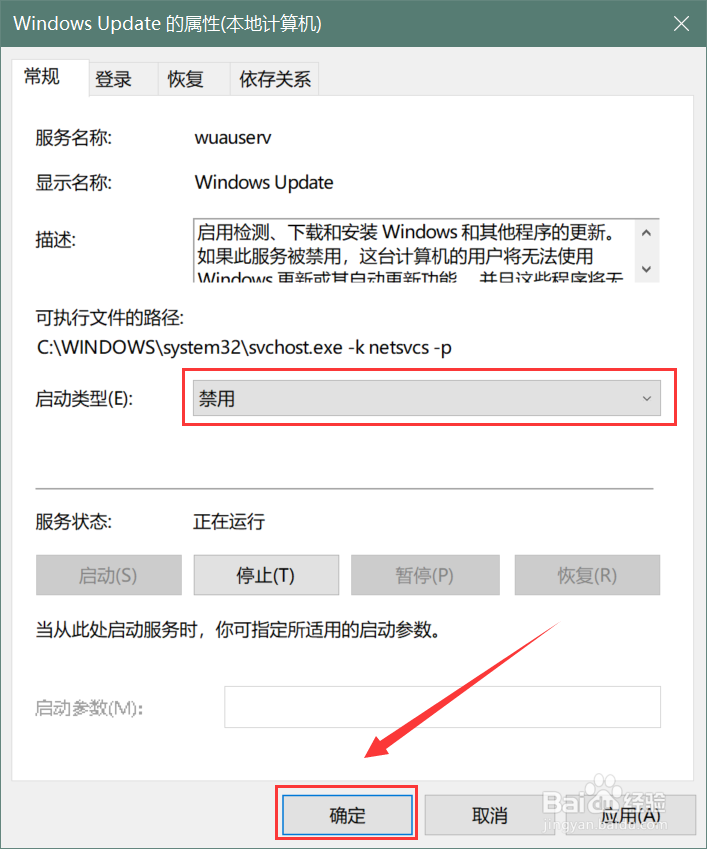
6、在属性”窗口中,将“启用类型”设置为“禁用”。

7、最后一步,点击确定保存设置
时间:2026-04-23 14:04:10
1、1.首先, 在桌面上右键点击“此电脑”,右键菜单中找到“管理”点击打开。
2、或者同时按下键盘快捷键“Win+R”打开运行,输入"services.msc"
3、在打开的“计算机管理”窗口中选择“服务和应用程序” >“服务”
4、从服务管理列表中找到“Windows Update”
5、选择“Windows Update”,在右键菜单中点击“属性”,点击打开
6、在属性”窗口中,将“启用类型”设置为“禁用”。
7、最后一步,点击确定保存设置
