1、点击打开电脑中的ps软件,点击打开按钮。

2、选择套索工具,勾选需要去掉的文字。


3、点击菜单栏的编辑,内容识别填充按钮。

4、打开内容识别填充对话框,设置参数,点击确定

5、回到画布按ctrl+d取消选区。

6、选择文字工具,输入需要替换的文字。

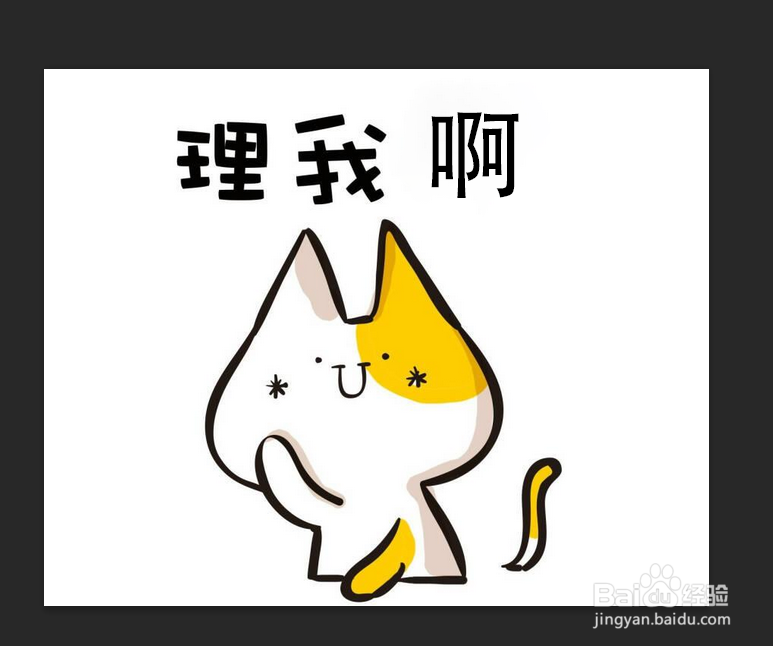
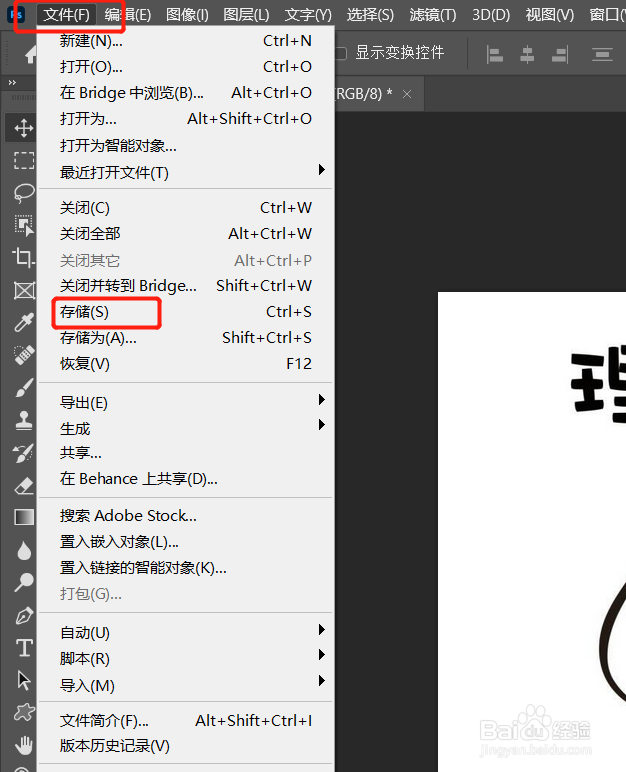
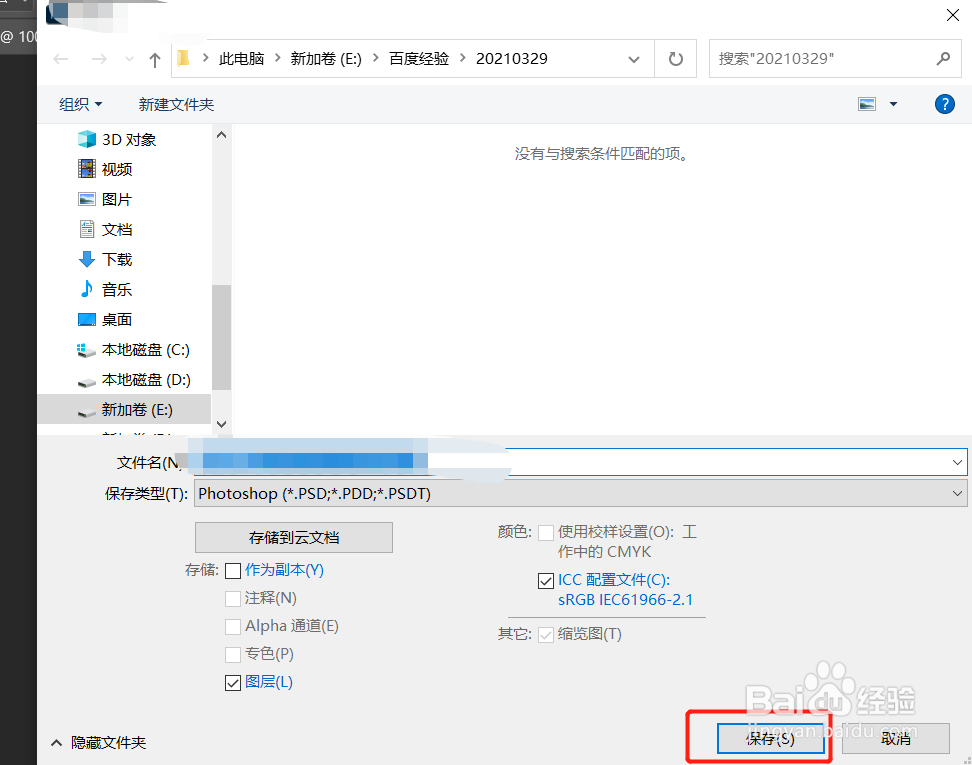
7、点击文件,存储,选择jpg格式,点击保存按钮。

时间:2026-04-22 08:52:16
1、点击打开电脑中的ps软件,点击打开按钮。
2、选择套索工具,勾选需要去掉的文字。
3、点击菜单栏的编辑,内容识别填充按钮。
4、打开内容识别填充对话框,设置参数,点击确定
5、回到画布按ctrl+d取消选区。
6、选择文字工具,输入需要替换的文字。
7、点击文件,存储,选择jpg格式,点击保存按钮。
