1、首先需要启动Excel,获得相应的数据源,这个数据源就是两列数据,就是X和Y,以此为基础就可以制作散点图啦。

2、选中两列数据源,在“插入”选项卡上的“图表组”中,就可以看到散点图啦,点击散点图,就会弹出一系列的散点图的模板,选中第一个模板。

3、这样,散点图就制作完成了,初始的模样如下图所示。
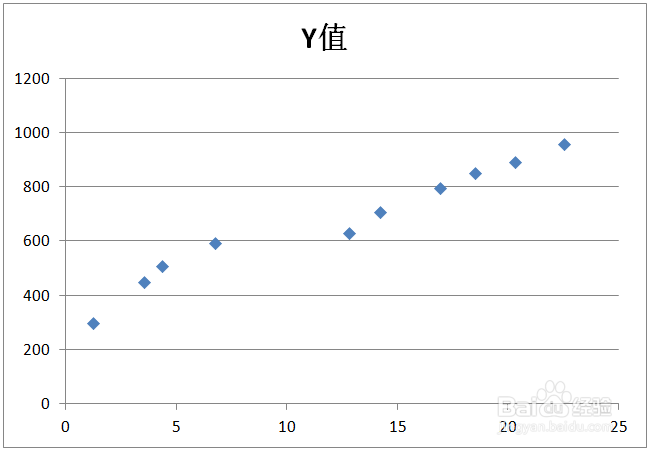
4、接下来就是做一些修饰性的工作,首先教大家的就是添加网格线,选中Y轴之后,鼠标右键单击,然后选择添加次要网格线。
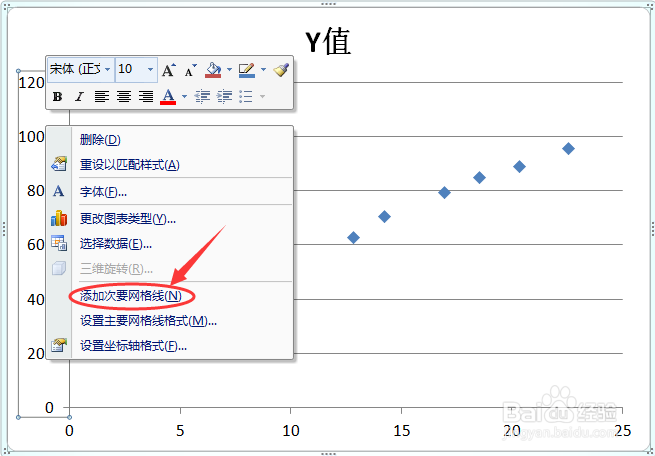
5、这样就在Y轴上添加了次要网格线,就相当于在之前的图表上,做出了很多等Y值的线。

6、同样的方式,可以在X轴上添加网格线,这样就在原有的散点图上制作出来了一个坐标图来,这样有助于我们更深刻的了解数据源。

7、最后,还有一点需要修饰地方,那就是将边框修饰成圆角+阴影,这样会使表格看起来更加专业。

