word中的数据复制到Excel中的方法

 时间:2026-04-23 10:42:20

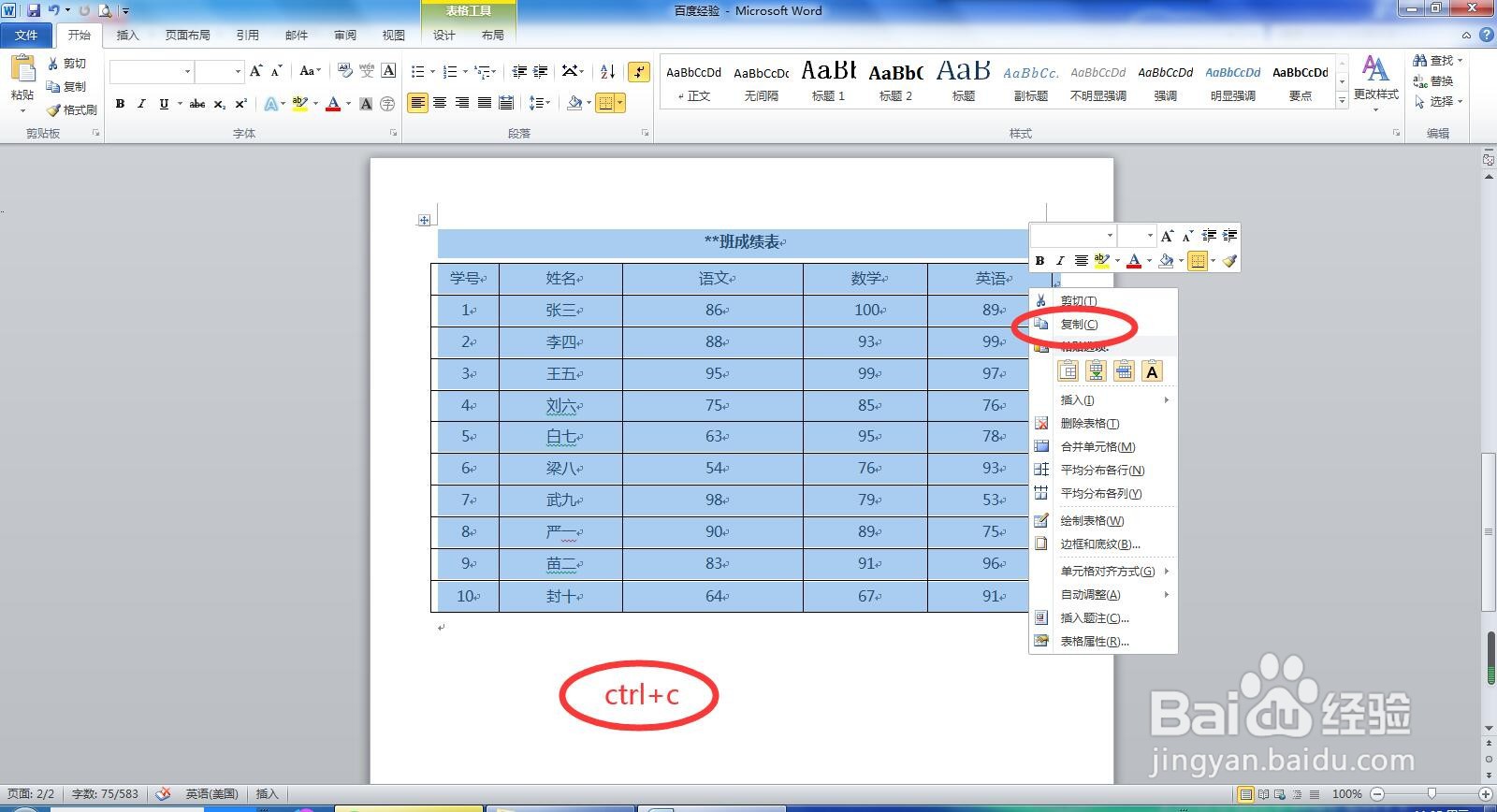
1、打开需要数据所在的word文档,选中需要复制的数据区域,然后鼠标右键,选择复制。
word中的数据复制到Excel中的方法

2、打开Excel表格,将光标放在需要插入word数据内容的单元格。鼠标右键,在弹出的快捷菜单中选择“粘贴选项”。

word中的数据复制到Excel中的方法

3、“保留源格式”粘贴,数据及格式都不会改变。粘贴后再根据使用需要对列宽和行高进行调整。

word中的数据复制到Excel中的方法

4、“匹配目标格式”粘贴,不会保留word中数据的格式,会自动匹配Excel中表格格式。

word中的数据复制到Excel中的方法

5、如果“保留源格式”和“匹配目标格式”粘贴无法满足使用要求,可以在弹出的快捷列表中选择“选择性粘贴”。

word中的数据复制到Excel中的方法

6、在弹出的“选择性粘贴”对话框中,选择合适的方式粘贴。其中一些方式插入的数据无法修改。

word中的数据复制到Excel中的方法

  • Word里的数字复制到Excel
  • 如何把word里的文字快速复制到excel
  • 如何将Word里的数字快速复制到Excel
  • word怎么转excel
  • Word中长数字文本复制到Excel中保留源格式方法
  • 热门搜索
    褥疮的治疗方法 乌龟怎么养放多少水 羊排的做法大全家常 ppt怎么加背景图片 孕妇腿抽筋怎么办 兰花怎么养才能开花 腰椎滑脱怎么治疗 猴头菇的家常做法 鱼怎么做才好吃 孕妇严重便秘怎么办