1、打开sqlserver安装包,双击“setup”文件

2、点击安装选项,选择“启动向导,安装sqlerver2008”

3、在安装程序支持文件选项卡中,点击“安装”按钮

4、在设置角色中,选中“sqlserver功能安装”,点击“下一步”按钮

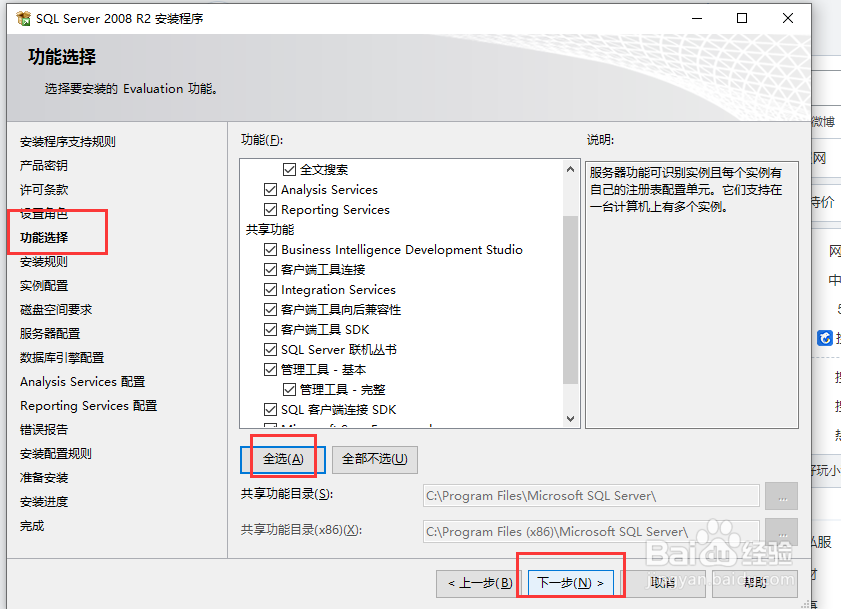
5、在“功能选择”选项中,点击“全选”按钮,点击“下一步”按钮
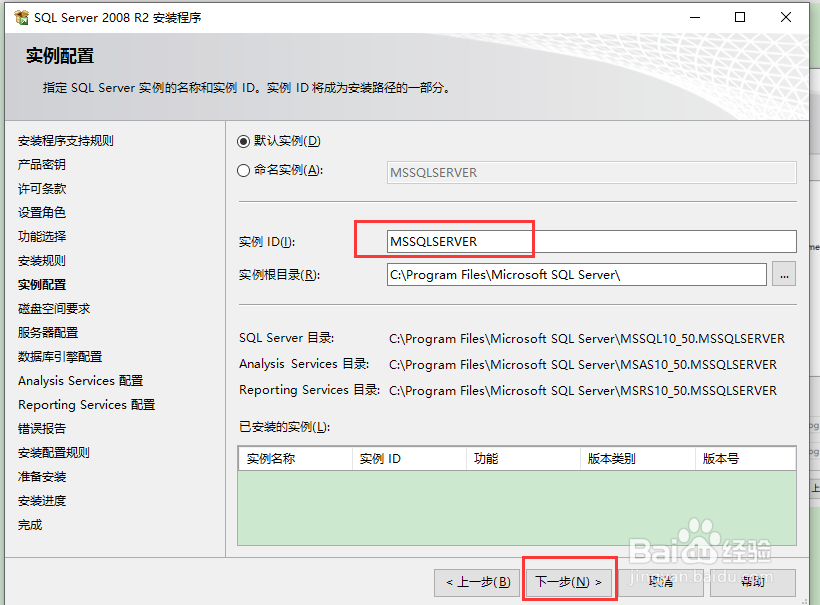
6、填写“实例名”,选择“根目录”,点击“下一步按钮”
7、在“数据库引擎配置”中,选择“混合模式和windows身份验证”,添加“当前用户”,点击“下一步”按钮

8、点击“完成”按钮

时间:2026-04-23 05:25:43
1、打开sqlserver安装包,双击“setup”文件
2、点击安装选项,选择“启动向导,安装sqlerver2008”
3、在安装程序支持文件选项卡中,点击“安装”按钮
4、在设置角色中,选中“sqlserver功能安装”,点击“下一步”按钮
5、在“功能选择”选项中,点击“全选”按钮,点击“下一步”按钮
6、填写“实例名”,选择“根目录”,点击“下一步按钮”
7、在“数据库引擎配置”中,选择“混合模式和windows身份验证”,添加“当前用户”,点击“下一步”按钮
8、点击“完成”按钮
