Excel:如何修改替换后内容的对齐方式

 时间:2026-02-12 10:04:56

1、首先找到需要编辑的Excel文档,双击打开,进入编辑界面。

Excel:如何修改替换后内容的对齐方式

2、在编辑区中,输入所需的表格数据。

Excel:如何修改替换后内容的对齐方式

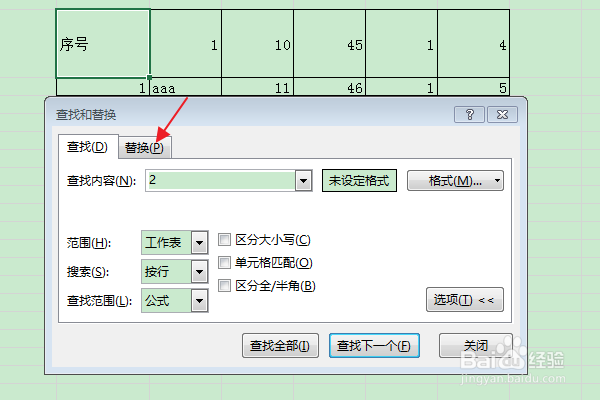
3、按下“Ctrl+F”组合键肤裁,打开“查找和替换”对话框。

Excel:如何修改替换后内容的对齐方式

4、在“查找和替换”对话框上方,切换到“替换”选项卡。

Excel:如何修改替换后内容的对齐方式

5、在查找内容中输入要查找的内容,在“替换为”中输入替换的内容。

Excel:如何修改替换后内容的对齐方式

6、点击“替换为”最右侧的“格式”按钮。

Excel:如何修改替换后内容的对齐方式

7、在弹出“替换格式”对话框中,切换到“对齐”选项卡。

Excel:如何修改替换后内容的对齐方式

8、在“水平对齐”框中选择“靠右(缩进)”,在“垂直对齐”框中选择“靠上”,点击确定。

Excel:如何修改替换后内容的对齐方式

9、再点击“查找全部恩劫”按钮。

Excel:如何修改替换后内容的对齐方式

10、接着点击“全部替换”霜罩狠按钮。

Excel:如何修改替换后内容的对齐方式

11、返回编辑区,可以看到替换后内容的对齐方式已被修改。

Excel:如何修改替换后内容的对齐方式

  • 如何用WPS邮件合并
  • word中怎么快速替换文中的部分内容?
  • WPS excel中数据隔行隔列输入和数据填充
  • 如何在多个表格之间快速导入数据
  • wps表格中如何对数据批量添加前缀
  • 热门搜索
    糖醋里脊怎么做 马卡龙为什么那么贵 脂肪肝是怎么回事 生化汤的做法 霍启刚为什么娶郭晶晶 鹿晗为什么退出exo 竹字五笔怎么打 职业怎么填 补肾食谱大全及做法 钢琴谱怎么看