美图秀秀怎么制作动态图片?

 时间:2026-05-03 16:24:34

1、打开最新版的6.4.4.0版本美图秀秀软件以后,我们首先点击左上角的主页面图标;

美图秀秀怎么制作动态图片?

2、这样就能在对应的页面中看到一些常用功能,比如美化图片、证件照制作以及动态图片;

美图秀秀怎么制作动态图片?

3、点击动态图片以后首先导入任意一张本地图片,比如下图二就是小编导入的本地某张静态图;

美图秀秀怎么制作动态图片?

美图秀秀怎么制作动态图片?

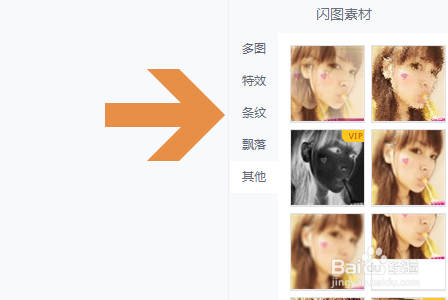
4、导入以后点击该页面左上方的“动感闪图”,这样就能在软件的右侧显示闪图的素材以及特效了;

美图秀秀怎么制作动态图片?

美图秀秀怎么制作动态图片?

5、我们点击选择其中一种特效,然后原先的图片就变成了会动的闪图,效果见下图
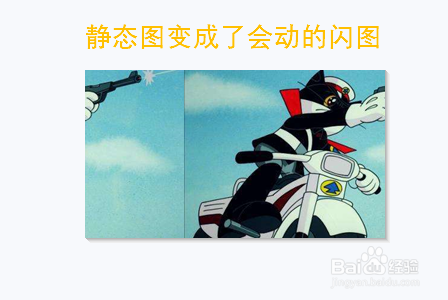
美图秀秀怎么制作动态图片?

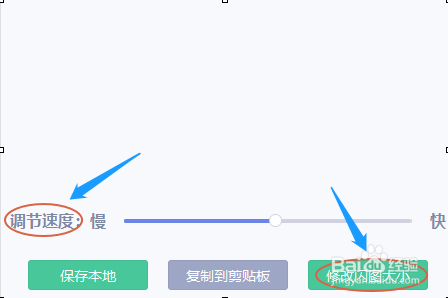
6、此外我们还可以在该页面底部调节闪图的速度以及大小,调节完成以后点击"保存本地",这样一张全新的动态图片就制作完成了;
美图秀秀怎么制作动态图片?

  • 美图秀秀怎么制作动态图片
  • 怎样用美图秀秀制作漂亮的动态图片
  • 美图秀秀app怎么制作gif动图?
  • 美图秀秀怎么制作GIF动图
  • 怎样用美图秀秀让自己的图片动起来?有特效?
  • 热门搜索
    龙虾怎么做好吃 胸部一大一小怎么办 颈椎骨质增生的治疗方法 肝癌治疗方法 qq找回密码的方法 母亲节英语怎么说 螃蟹怎么做好吃又简单 公司理念怎么写 手机大全图片及报价 凉粉怎么拌好吃