ps抠的素材带有明显的毛边怎么处理

 时间:2024-10-12 22:54:07

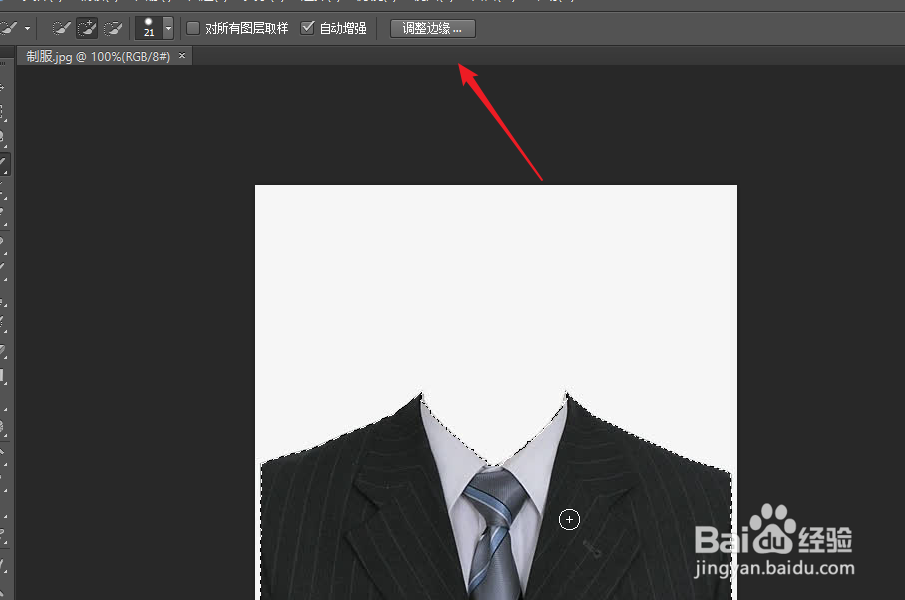
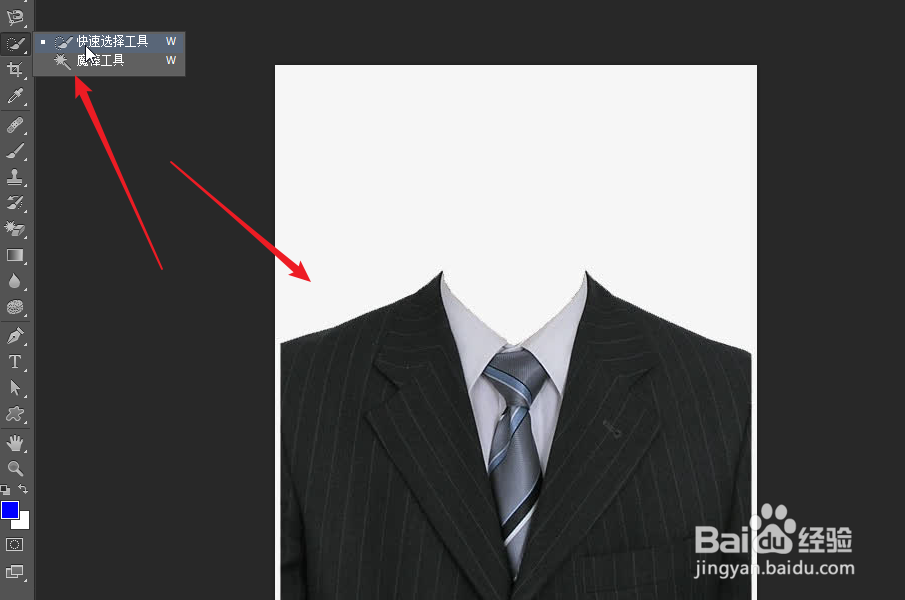
1、我们需要将下图中的制服素材提取出来,首先点击快速选择工具,选择制服区域。
ps抠的素材带有明显的毛边怎么处理

2、如下图所示,选中制服部分之后,点击属性栏中的调整边缘,开始处理毛边。

ps抠的素材带有明显的毛边怎么处理

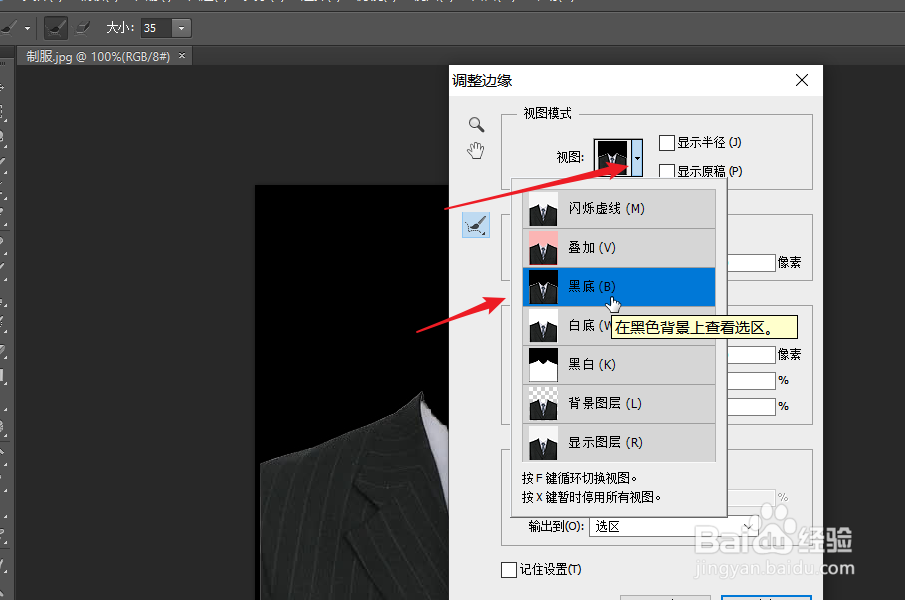
3、在调整边缘对话框中,我们点击视图的下拉按钮,将图片的底色设置成黑底。

ps抠的素材带有明显的毛边怎么处理

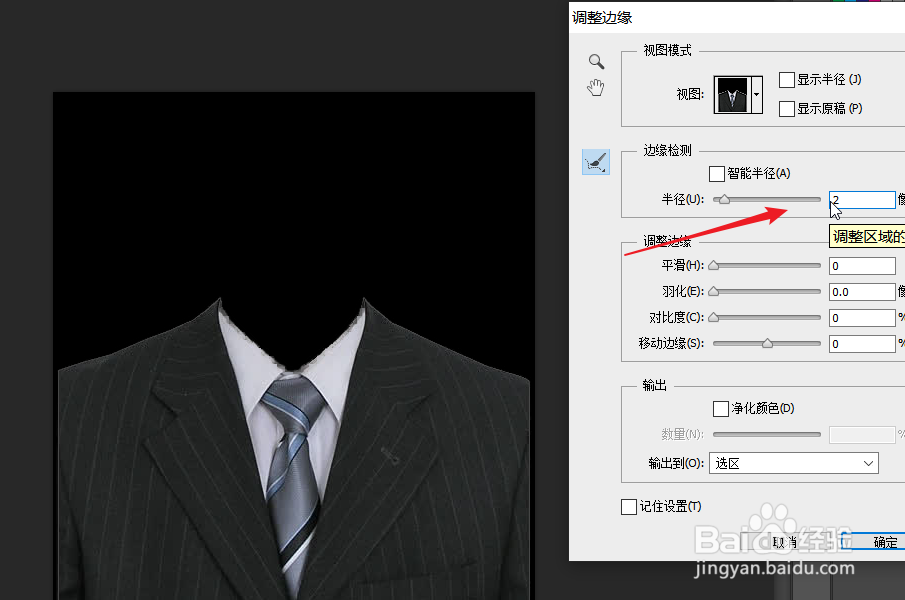
4、然后我们将边缘检测的半径稍微调整一下,例如设置为下图的2像素。

ps抠的素材带有明显的毛边怎么处理

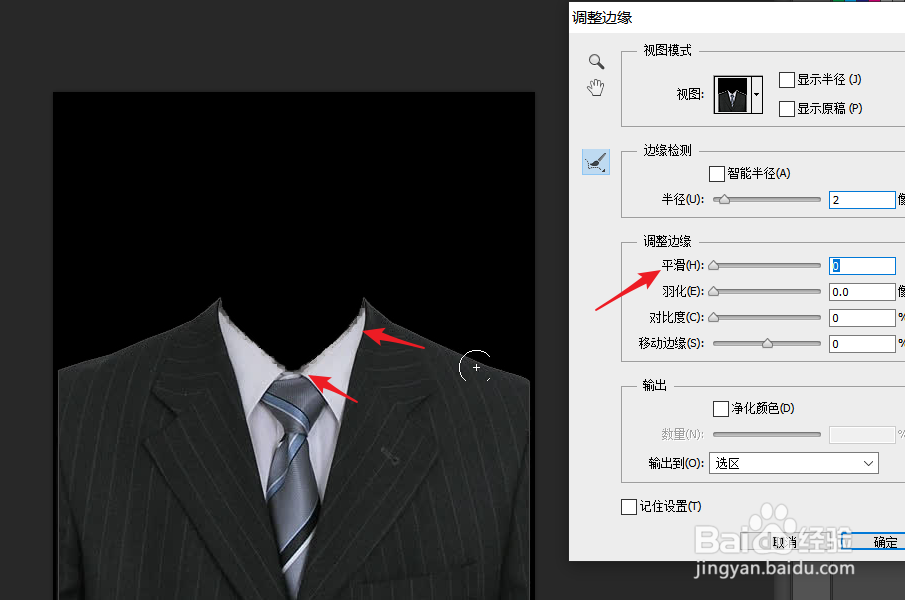
5、此时我们观察人物衣领部分,像素图块明显,能将平滑的数值稍稍提高。

ps抠的素材带有明显的毛边怎么处理

6、此时我们在移动边缘滑杆上向左滑动,此时毛边部位将会明显收缩。

ps抠的素材带有明显的毛边怎么处理

7、处理完成后的图片输出到新建图层,下图就是处理后的效果,毛边几乎没有了。

ps抠的素材带有明显的毛边怎么处理
  • PS怎么改画布颜色
  • ps如何去除黑边(毛边)
  • ps软件怎样把整个字体拉长
  • 如何用Photoshop2021自动抠图
  • photoshop如何去除毛边
  • 热门搜索
    东山岛攻略 月经期间怎么减肥 赵薇减肥 上海外滩攻略 有什么办法可以减肥 曲谱怎么看 吃红薯减肥 浙江横店旅游攻略 武夷山攻略 腋下出汗多怎么办