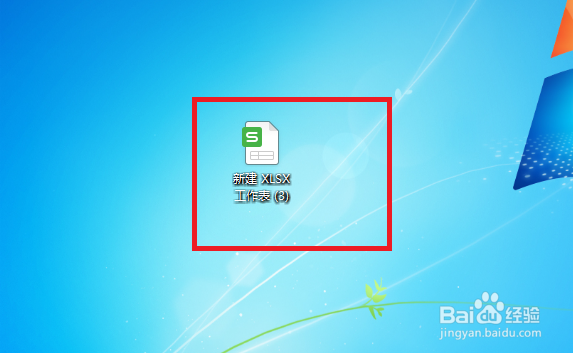
1、安装WPS软件,然后点击新建一个表格并打开表格。
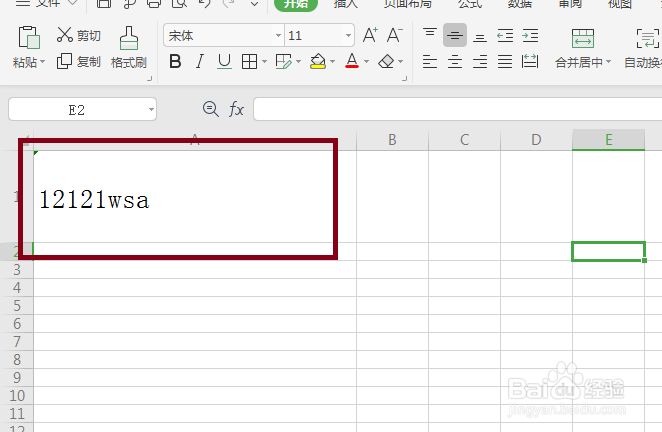
2、然后在单元格中输入你需要设置的字符。
3、然后鼠标左键双击单元格,选择需要添加下划线的字符。

4、选择完成后再点击菜单中的“下划线”选项。
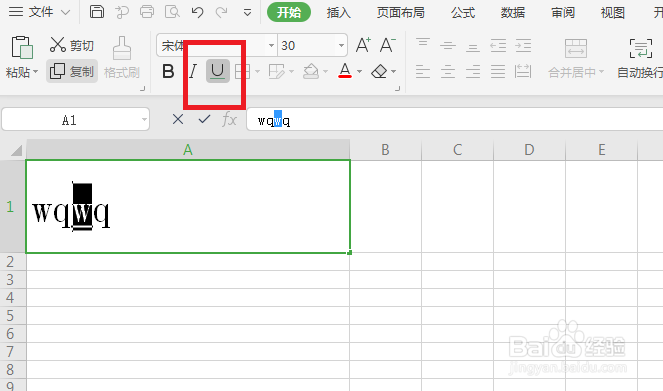
5、点击下划线后这个字符下面就出现了一条横线。

1、1、新建一个表格并打开表格。
2、在单元格中输入你需要设置的字符。
3、鼠标左键双击单元格,选择需要添加下划线的字符。
4、再点击菜单中的“下划线”选项。
5、点击下划线后这个字符下面就出现了一条横线。
时间:2026-04-23 00:32:47
1、安装WPS软件,然后点击新建一个表格并打开表格。
2、然后在单元格中输入你需要设置的字符。
3、然后鼠标左键双击单元格,选择需要添加下划线的字符。
4、选择完成后再点击菜单中的“下划线”选项。
5、点击下划线后这个字符下面就出现了一条横线。
1、1、新建一个表格并打开表格。
2、在单元格中输入你需要设置的字符。
3、鼠标左键双击单元格,选择需要添加下划线的字符。
4、再点击菜单中的“下划线”选项。
5、点击下划线后这个字符下面就出现了一条横线。
