1、找到电脑桌面的美图秀秀软件并点击打开该软件。

2、点就美化图片标签或者美化图片按钮。


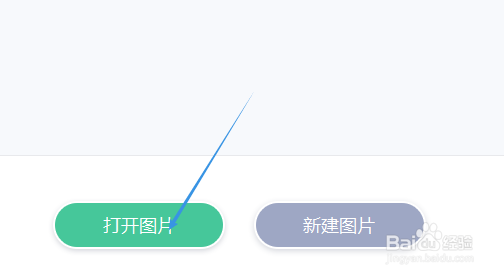
3、点击打开图片按钮导入编辑图片。随后在文件夹中点击要编辑的图片点击打开按钮。
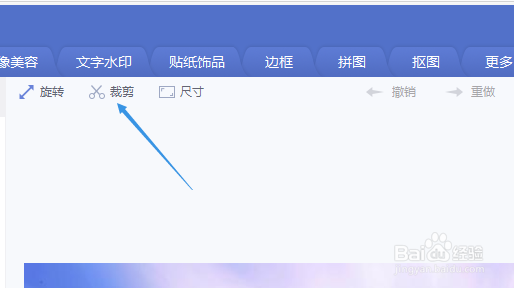
4、点击裁剪命令按钮。
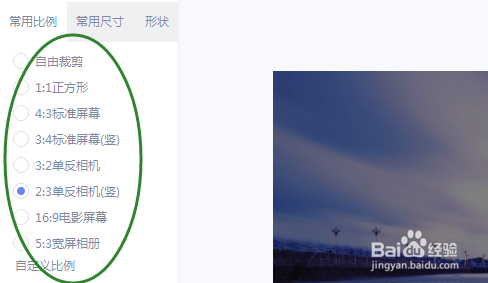
5、选择裁减的画面比例模式。
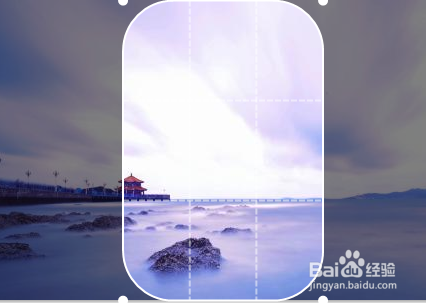
6、拖动圆角调节按钮,调节圆角程度到自己满意为止。

7、最后圆满成功,图片被裁剪部分成了圆角图片。
时间:2026-04-25 01:26:13
1、找到电脑桌面的美图秀秀软件并点击打开该软件。
2、点就美化图片标签或者美化图片按钮。
3、点击打开图片按钮导入编辑图片。随后在文件夹中点击要编辑的图片点击打开按钮。
4、点击裁剪命令按钮。
5、选择裁减的画面比例模式。
6、拖动圆角调节按钮,调节圆角程度到自己满意为止。
7、最后圆满成功,图片被裁剪部分成了圆角图片。
