怎么把一张长图分页打印到多张纸上面?

 时间:2026-02-12 22:08:09

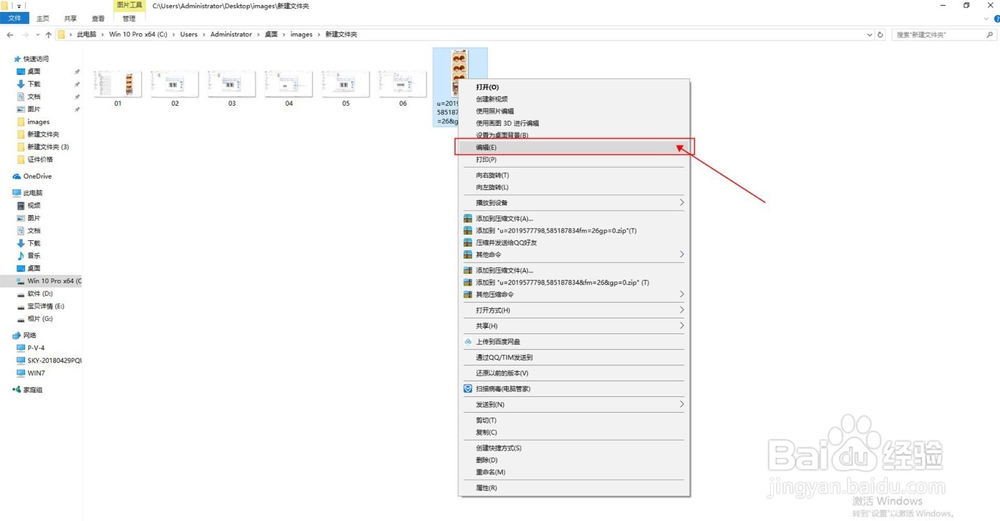
1、选择你需要打印的长图,点击鼠标右键后选择【编辑】。
怎么把一张长图分页打印到多张纸上面?

2、进入编辑页面后,点击打印预览,看一下是不是你想要打印的效果。

怎么把一张长图分页打印到多张纸上面?

3、可以看到页面有大片空白,需要调整一下,方向也不对。

怎么把一张长图分页打印到多张纸上面?

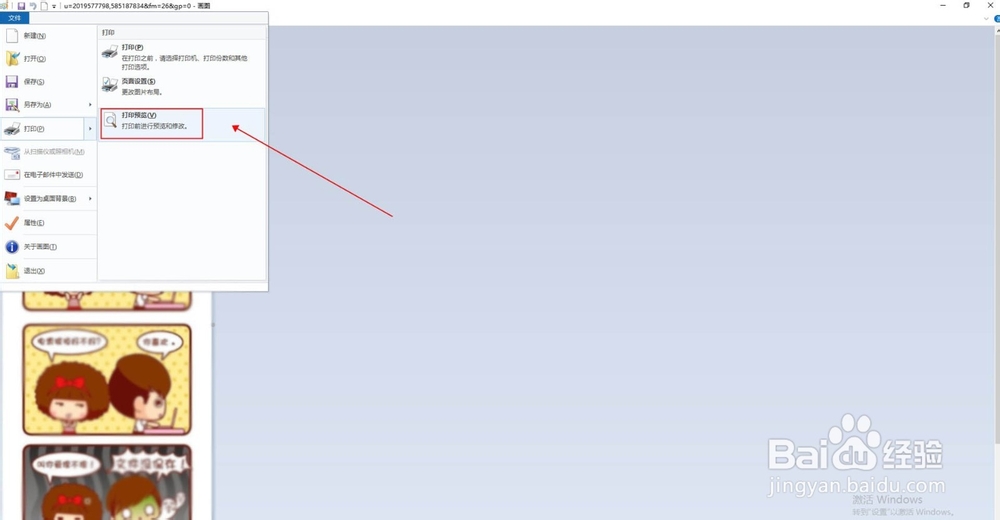
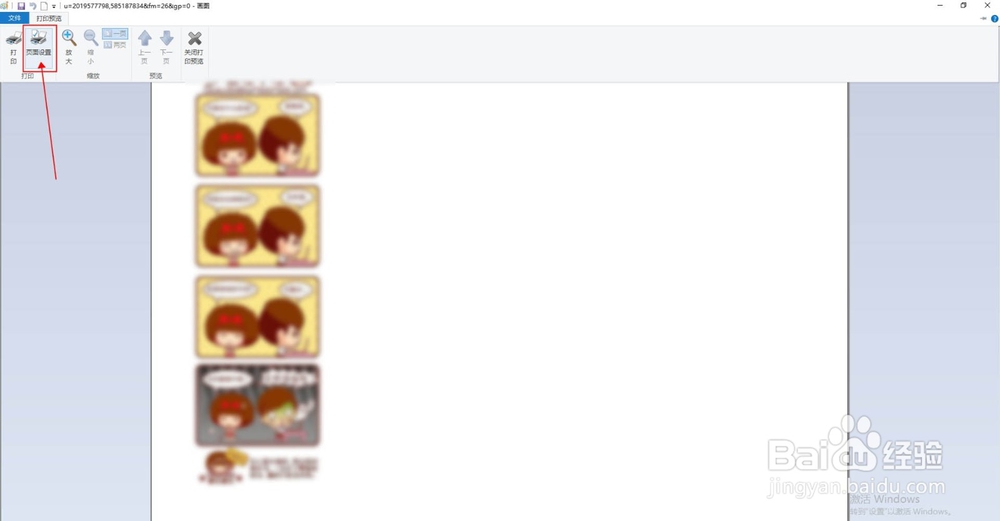
4、点击上面的【打印预览】-【页面设置】,进入参数设置。

怎么把一张长图分页打印到多张纸上面?

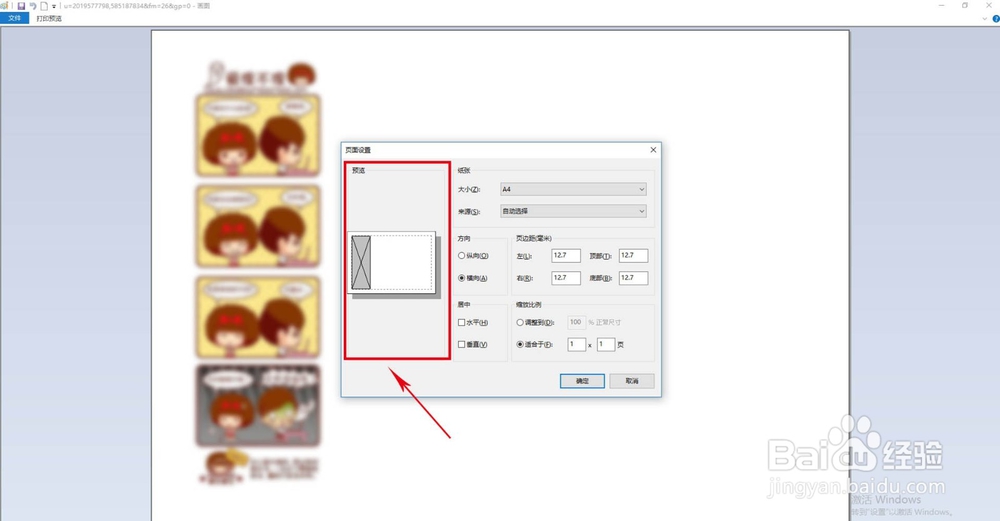
5、可以看到,页面设置对话框中有很多参数可以调整,左边有一个灰色的预览图,方便调整时查看位置。
怎么把一张长图分页打印到多张纸上面?

6、在页面设置对话框中,调整各项参数到你需要的效果。

比如这里,调整了页面纵向打页印、页边距、水平距中和缩放比例适合于【1X2】。

这里是把长图打印成了2张,如果图片更长,可以设置成1X4就打印成4张,以此类推。
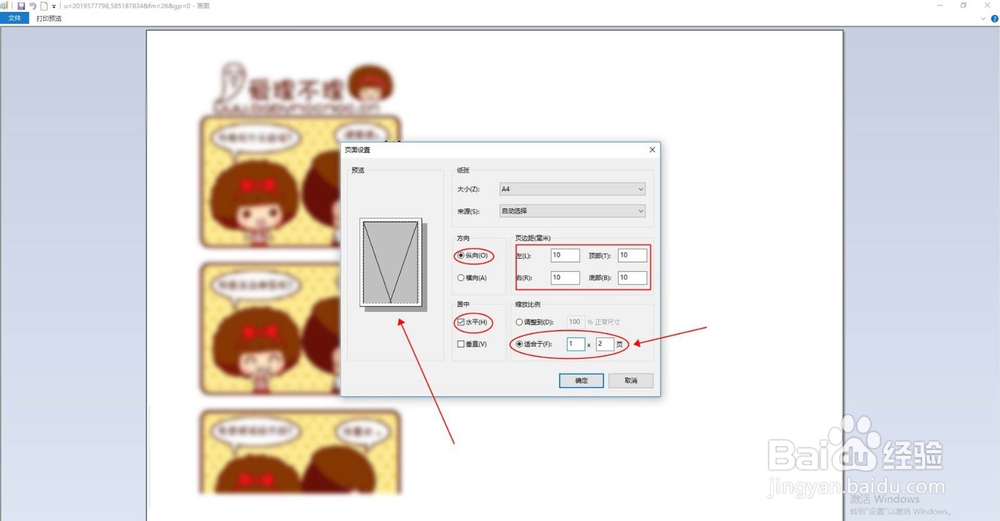
怎么把一张长图分页打印到多张纸上面?

7、设置好后点击确定后,点击上面的两页预览,可以看到,此时页面已经设置成2页了。

怎么把一张长图分页打印到多张纸上面?

  • 长图怎么分页打印出来
  • 一张图片分解打印到多张纸上
  • 如何解决Word中预览正常但打印不全的问题
  • a4纸打印页边距怎么设置
  • Word打印缩放内容以适应纸张大小怎么设置
  • 热门搜索
    红烧羊肉的家常做法 亲爱的英文怎么写 喝醉了怎么解酒最快 豆腐做法 肚子左边疼是怎么回事 酱肘子的做法 干烧鱼的做法 鲫鱼汤的做法 炖鸡的做法大全 炸蘑菇的做法