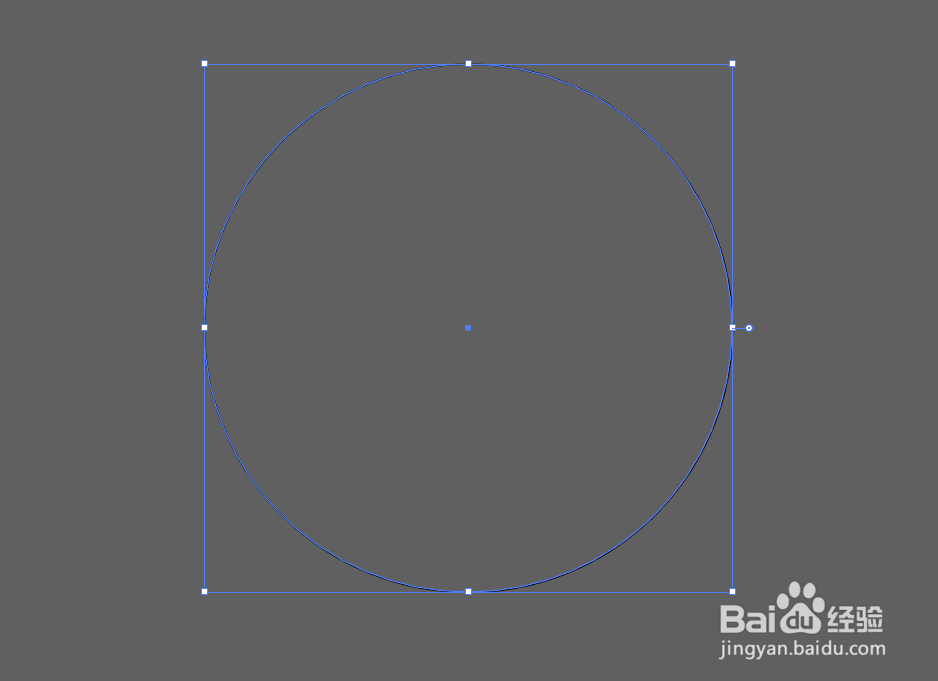
1、椭圆工具画一个正圆,ctrl+f原位复制一个,等距离缩小到一定大小

2、按住ait键,将内圆分别向左右上下四个方向各复制一个,且与外圆左右上下对齐

3、将外圆和内圆删除,选中所有图层,ctrl+g编组,ctrl+f原位复制一个,旋转45度
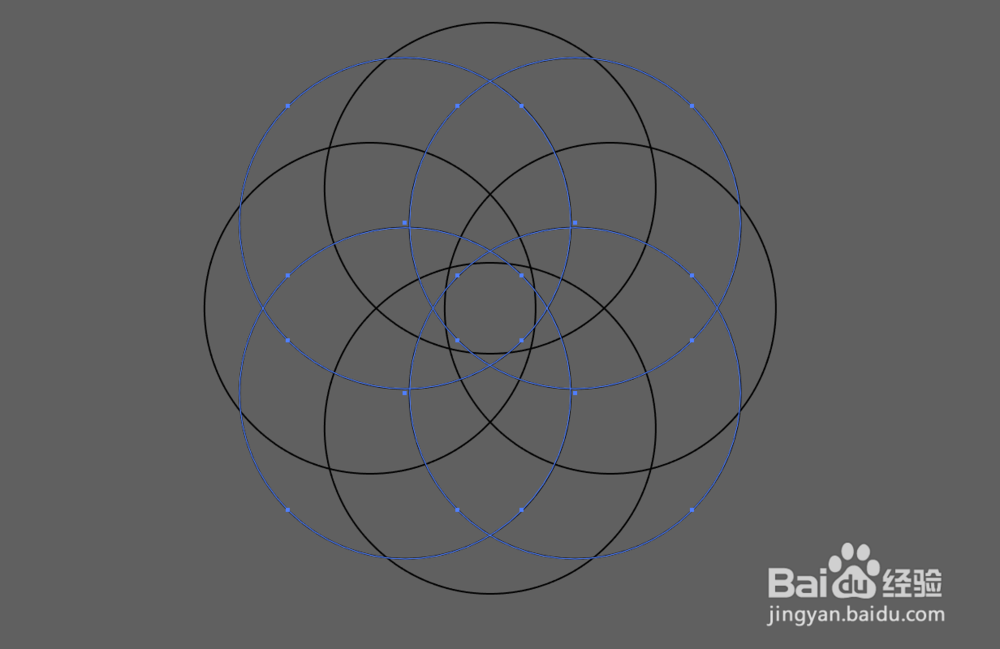
4、全选,选择“形状生成器工具”将需要的区域直接连线提取

5、将画好的所有单个图形提取出来,删掉多余部分


6、填充任意颜色,逐个降低透明度,90>80>70>60.......
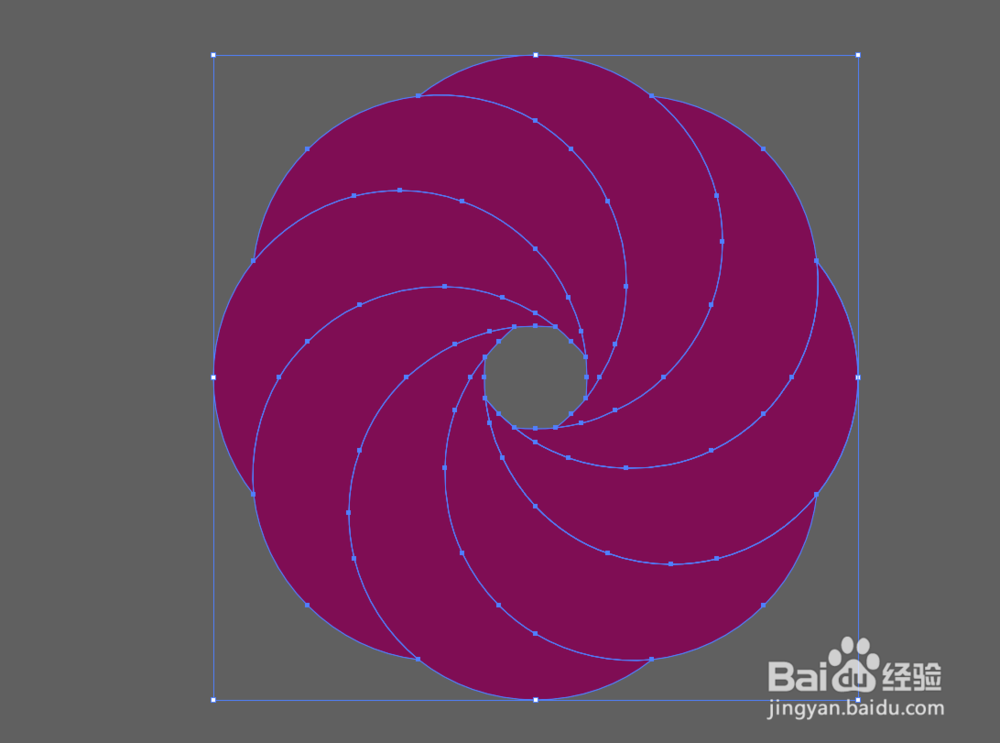

7、渐变旋转规则图形就完成了

时间:2026-05-03 21:01:38
1、椭圆工具画一个正圆,ctrl+f原位复制一个,等距离缩小到一定大小
2、按住ait键,将内圆分别向左右上下四个方向各复制一个,且与外圆左右上下对齐
3、将外圆和内圆删除,选中所有图层,ctrl+g编组,ctrl+f原位复制一个,旋转45度
4、全选,选择“形状生成器工具”将需要的区域直接连线提取
5、将画好的所有单个图形提取出来,删掉多余部分
6、填充任意颜色,逐个降低透明度,90>80>70>60.......
7、渐变旋转规则图形就完成了
