1、Windows 10系统禁用/恢复命令提示符的设置方法
**使用管理员命令提示符的方法
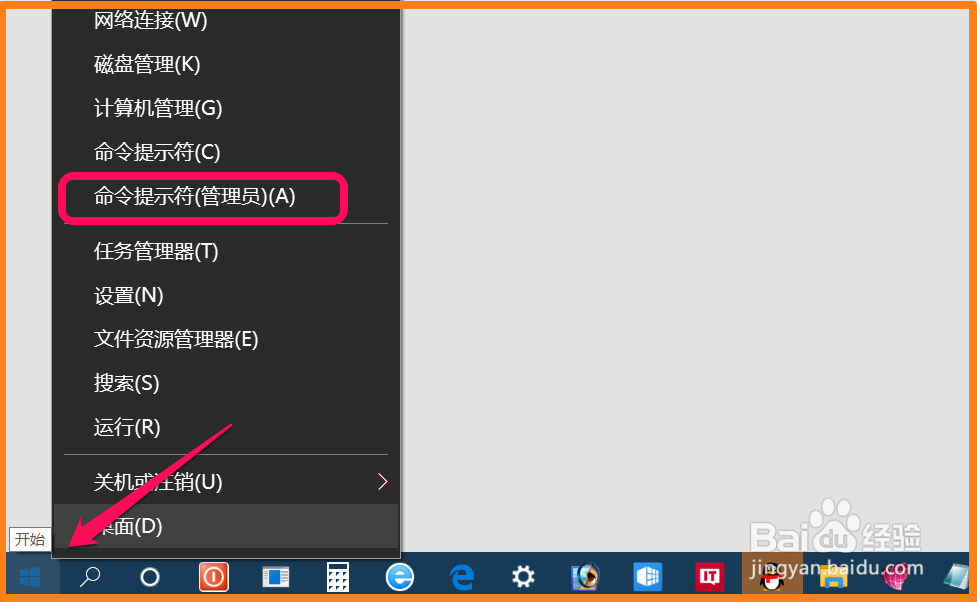
右键点击系统桌面左下角的【开始】,在右键菜单中点击【命令提示符(管理员)】;
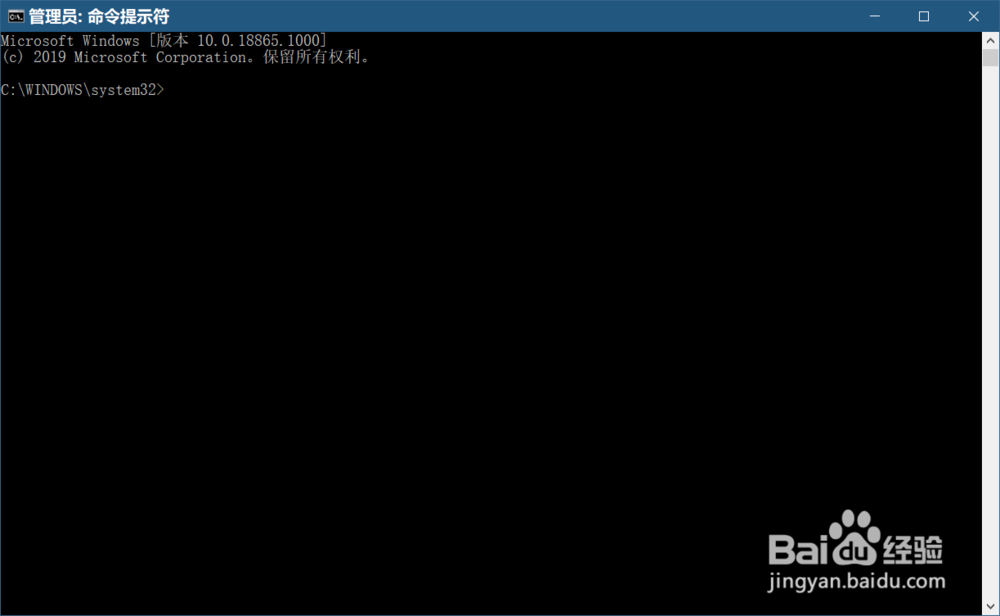
2、可以正常打开系统管理员命令提示符窗口;
3、**Windows 10系统禁用管理员命令提示符
在【运行】对话框中输入:gpedit.msc 命令,点击确定,打开本地组策略编辑器窗口;

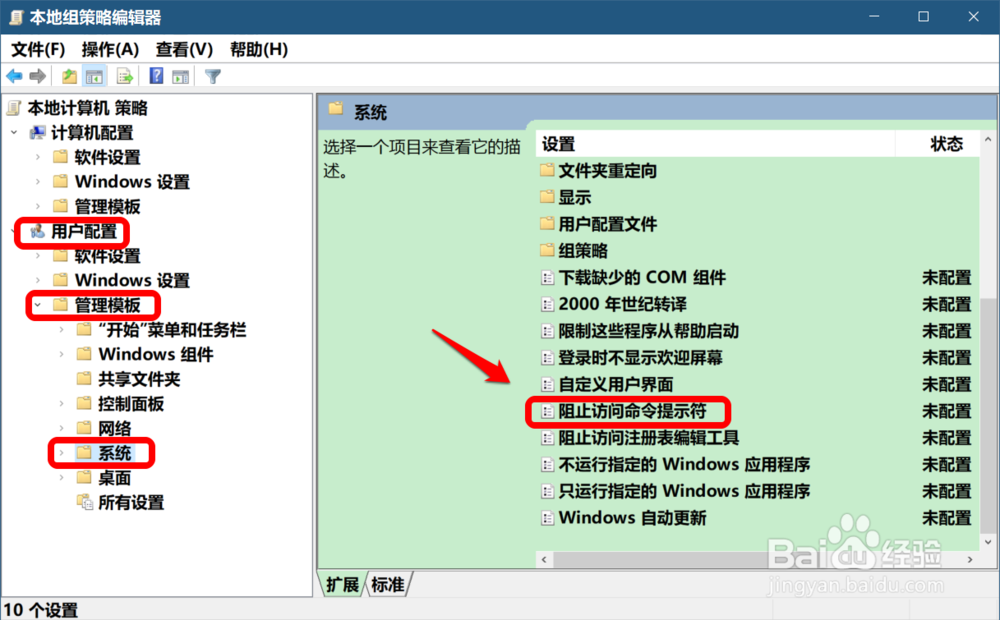
4、在本地组策略编辑器窗口中,依次展开【用户配置】-【管理模板】-【系统】,在系统对应右侧窗口中找到并左键双击:阻止访问命令提示符;
5、在打开的阻止访问命令提示符窗口中,我们可以看到现在的运行状态是【未配置】(可以使用命令提示符);
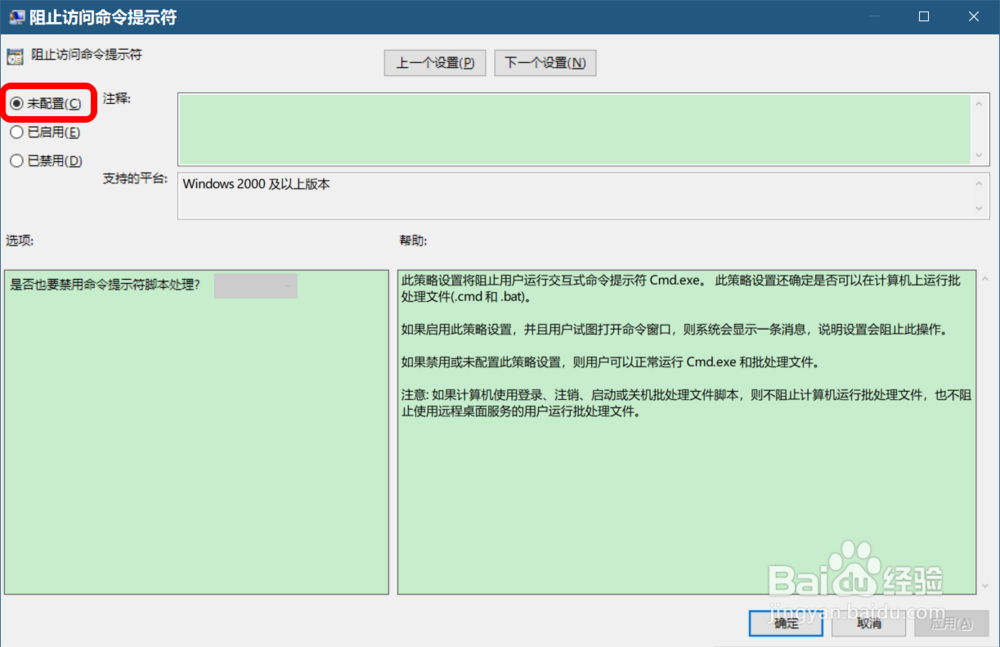
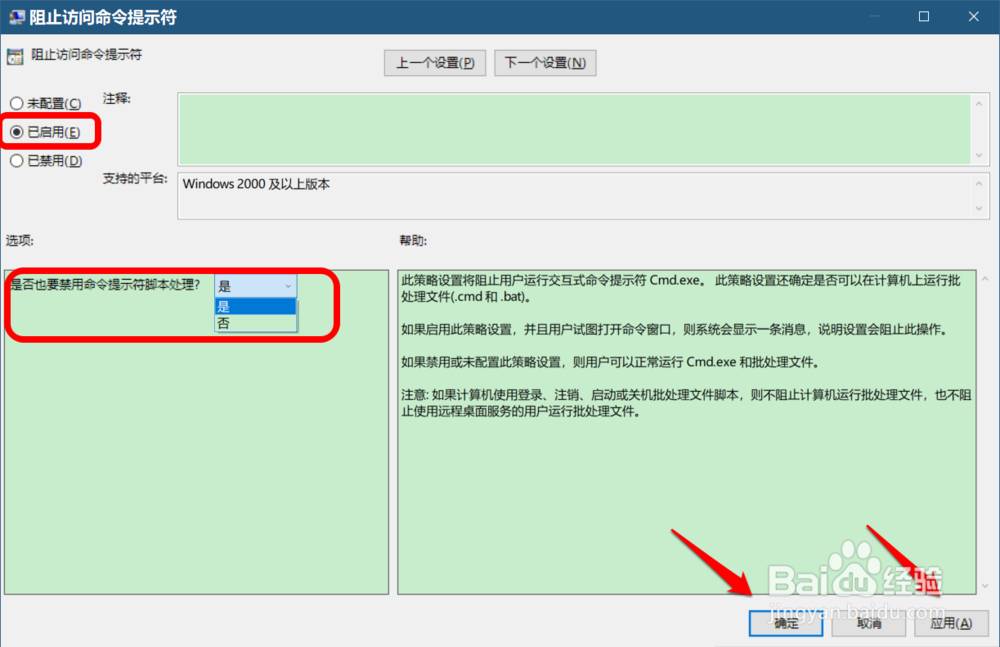
6、点击选择【已启用】,并在【是否也要禁用命令提示符的脚本处理?】选择【是】,再点击:应用 - 确定;
7、回到本地组策略编辑器窗口中,可以看到:
阻止访问命令提示符 已启用
点击窗口左上角的【文件】,在下拉菜单中点击【退出】,退出本地组策略编辑器。

8、** 检测是否已禁用 管理员命令提示符
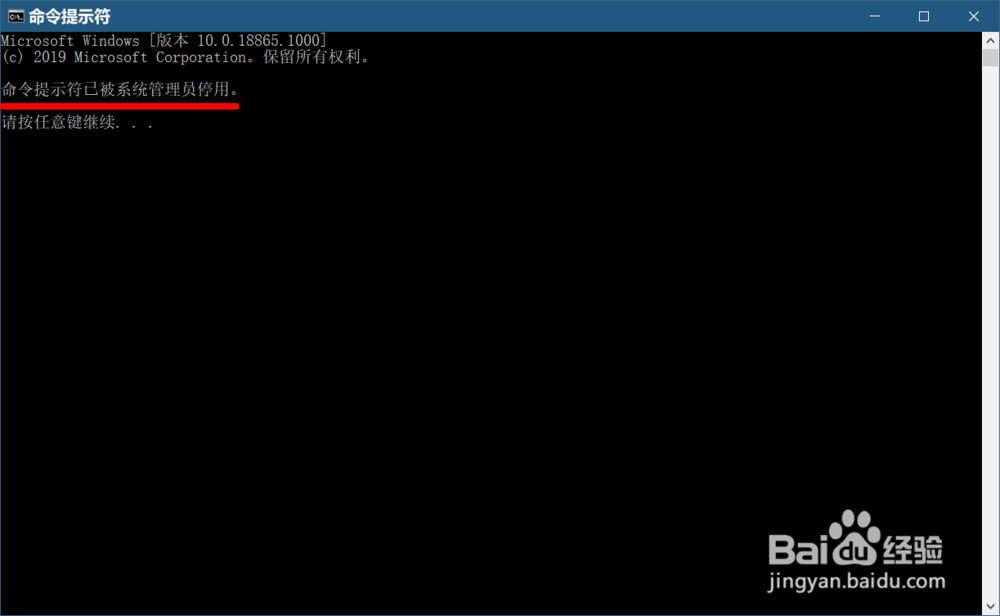
在开始的右侧菜单中点击【命令提示符(管理员)】,打开管理员命令提示符窗口,在窗口中可以看到:命令提示符已被系统管理员停用。
9、** Windows 10系统恢复使用管理员命令提示符
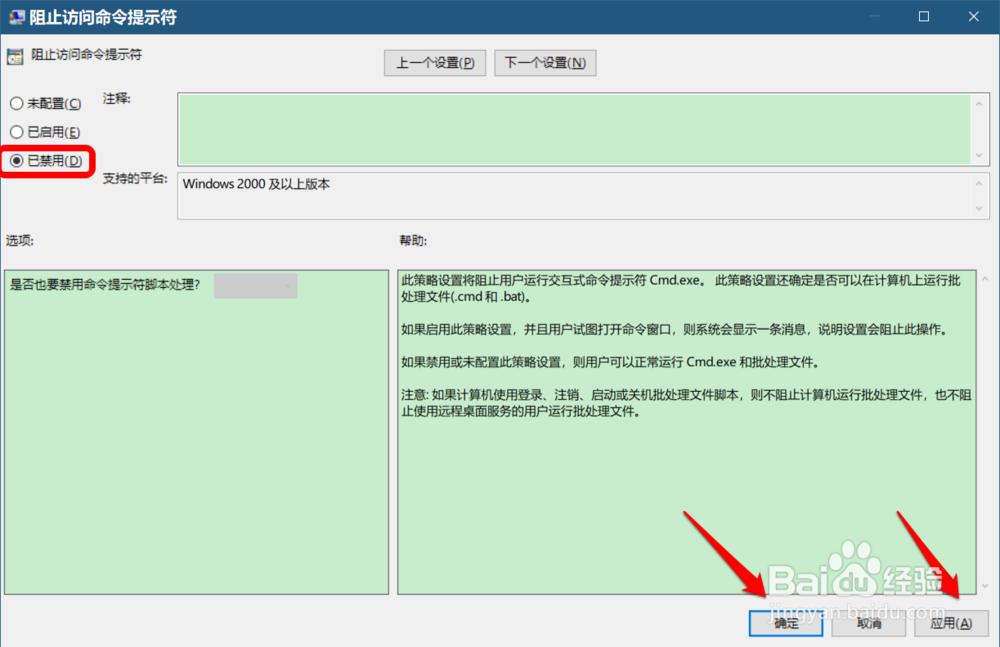
在阻止访问命令提示符窗口中,将【已启用】更改为【未配置】或【已禁用】就可以了。
10、上述即: Windows 10系统禁用/恢复命令提示符的设置方法,供需要的朋友们参考和使用。
