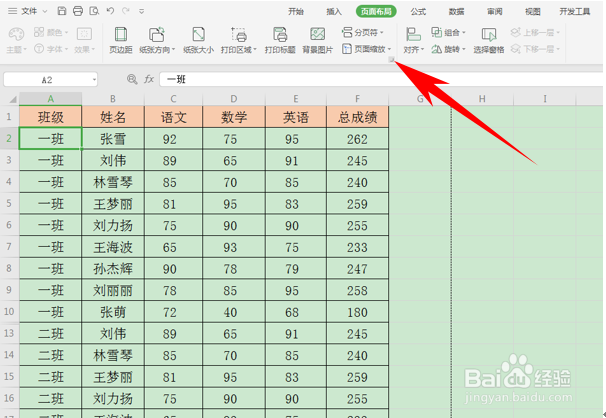
1、首先,我们单击工具栏页面布局下的的页面设置快捷键,如下图所示。
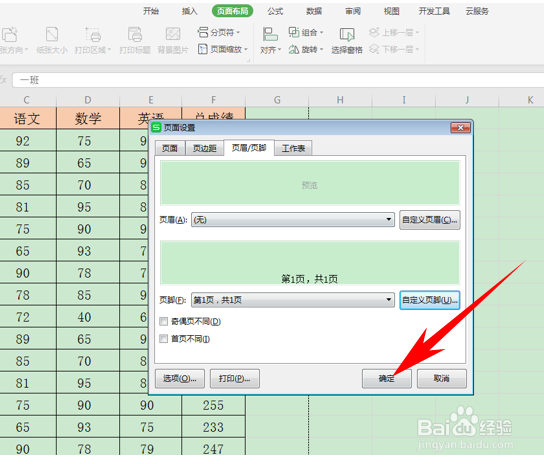
2、弹出页面设置的对话框,选择自定义页脚。

3、然后弹出页脚的对话框,在中部用光标单击上方的快速添加快捷键,第一个键和第二个键,中部显示为&[页码]&[总页数]。

4、然后我们在中部将显示形式改为第&[页码]页,共&[总页数]页,然后单击确定。

5、然后我们看到页脚就变为了第1页,共1页的形式,单击确定。
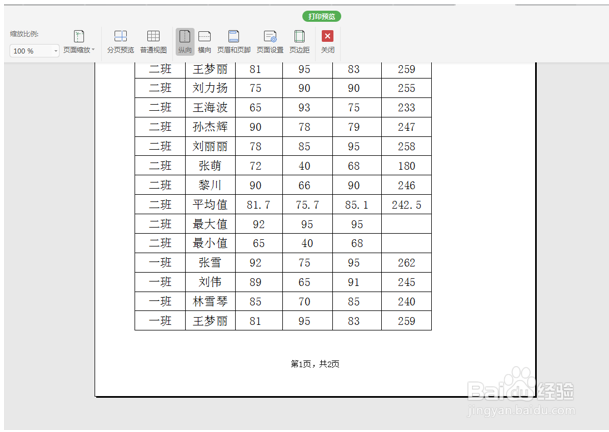
6、然后我们单击打印预览,我们看到页脚就显示为第1页,共2页了。
时间:2026-04-22 19:25:24
1、首先,我们单击工具栏页面布局下的的页面设置快捷键,如下图所示。
2、弹出页面设置的对话框,选择自定义页脚。
3、然后弹出页脚的对话框,在中部用光标单击上方的快速添加快捷键,第一个键和第二个键,中部显示为&[页码]&[总页数]。
4、然后我们在中部将显示形式改为第&[页码]页,共&[总页数]页,然后单击确定。
5、然后我们看到页脚就变为了第1页,共1页的形式,单击确定。
6、然后我们单击打印预览,我们看到页脚就显示为第1页,共2页了。
