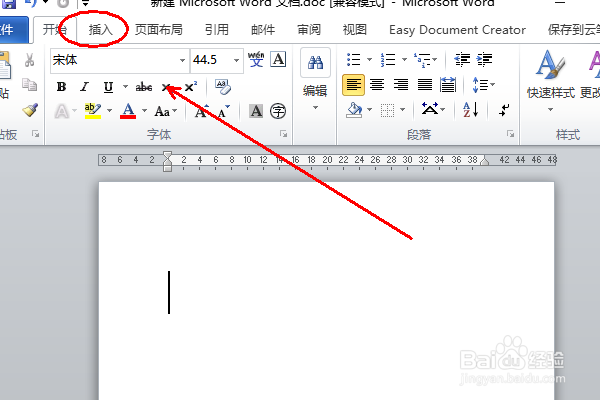
1、打开WORD文档,点击插入标签。
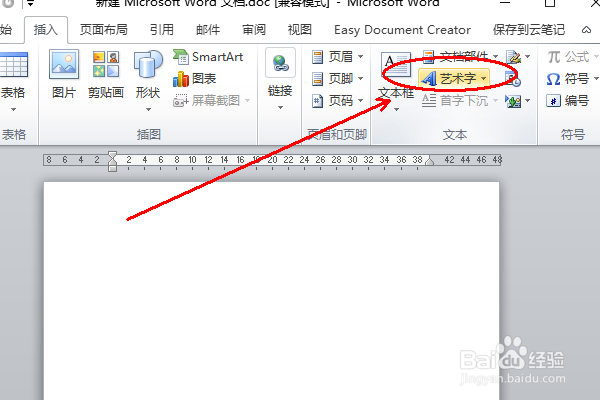
2、找到并点击“艺术字”。
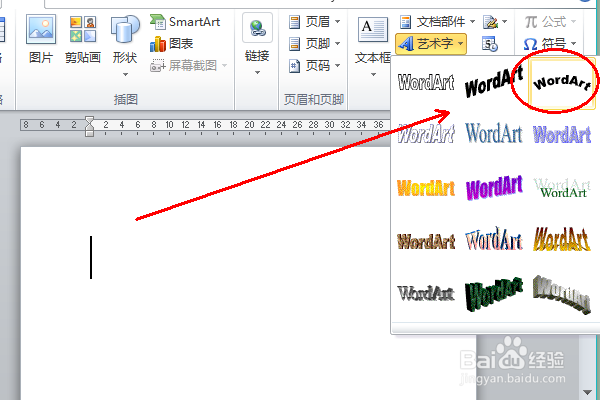
3、根据需要选择一个喜欢的艺术字样式插入。
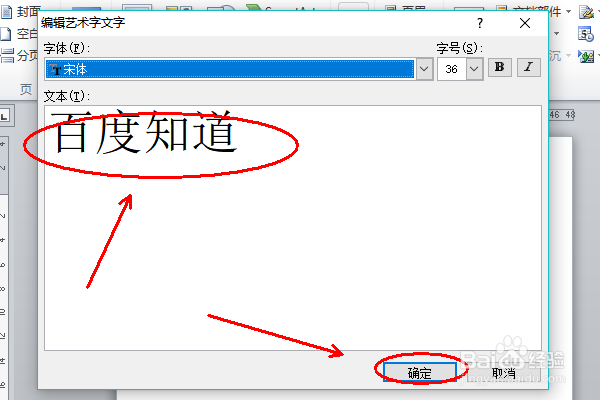
4、在弹出的窗口中输入需要制作空心字的相关文本,然后点击确定。
5、点击工具栏“填充色”后面的倒三角按钮。

6、在弹出的选项中选择“无填充颜色”即可。

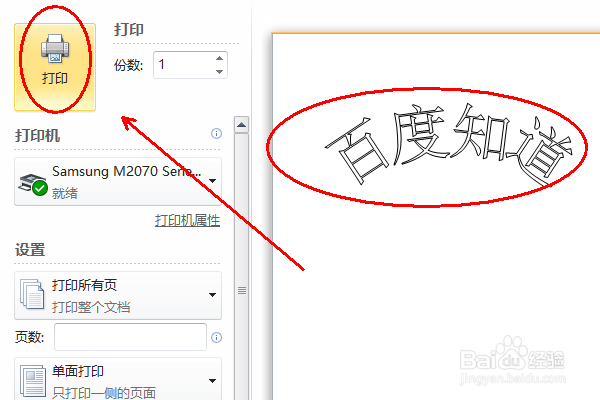
7、返回主文档,通过Ctrl+P打开打印预览,可发现漂亮的空心字已制作完成,点击打印即可打印出来裁剪。
时间:2026-04-26 17:40:00
1、打开WORD文档,点击插入标签。
2、找到并点击“艺术字”。
3、根据需要选择一个喜欢的艺术字样式插入。
4、在弹出的窗口中输入需要制作空心字的相关文本,然后点击确定。
5、点击工具栏“填充色”后面的倒三角按钮。
6、在弹出的选项中选择“无填充颜色”即可。
7、返回主文档,通过Ctrl+P打开打印预览,可发现漂亮的空心字已制作完成,点击打印即可打印出来裁剪。
