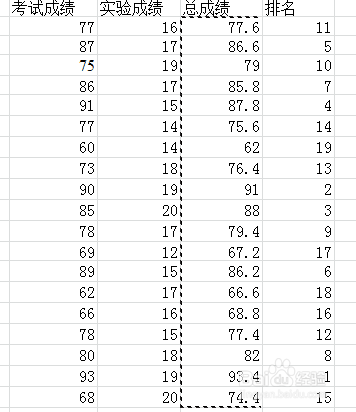
1、首先打开一组数据,例如计算这组数据总成绩
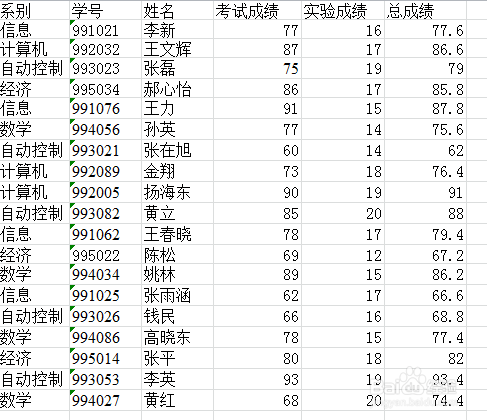
2、然后在F2,我这里图片没显示出来,就是总成绩后面一个空格,鼠标点击EXCEL公式插入函数

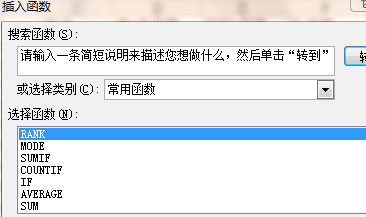
3、选择rank函数
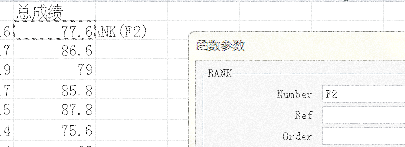
4、首先在第一行空格中:number。选择一个人的总成绩,例如李新的总成绩
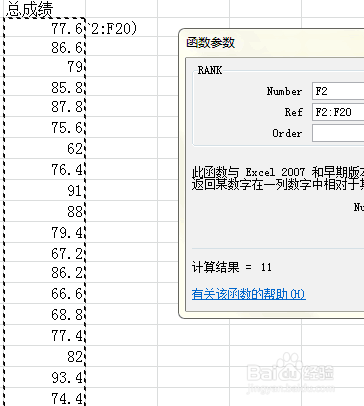
5、然后在第二行ref中拖住鼠标区域,全部人的总人数,像图片这样
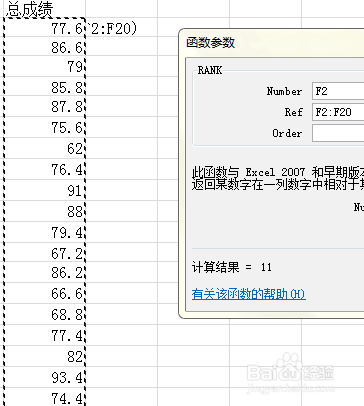
6、再在那个F2:F20前面加美元符合,像这样
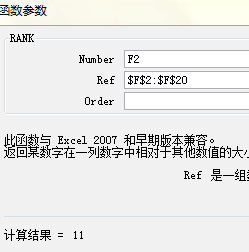
7、左下角就显示了排名,点击确定。其他的排名就鼠标直接点小表格右下角变成十字架,拖下来。这样就好了
时间:2026-04-21 18:23:03
1、首先打开一组数据,例如计算这组数据总成绩
2、然后在F2,我这里图片没显示出来,就是总成绩后面一个空格,鼠标点击EXCEL公式插入函数
3、选择rank函数
4、首先在第一行空格中:number。选择一个人的总成绩,例如李新的总成绩
5、然后在第二行ref中拖住鼠标区域,全部人的总人数,像图片这样
6、再在那个F2:F20前面加美元符合,像这样
7、左下角就显示了排名,点击确定。其他的排名就鼠标直接点小表格右下角变成十字架,拖下来。这样就好了
