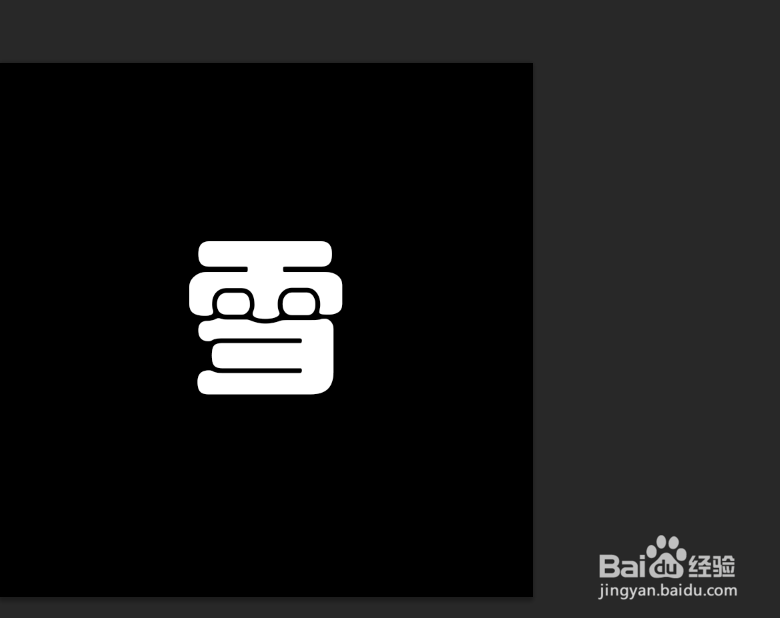
1、在ps软件中,新建一个800*800的文档,背景色填充为黑色,写上白色的字体,如图所示
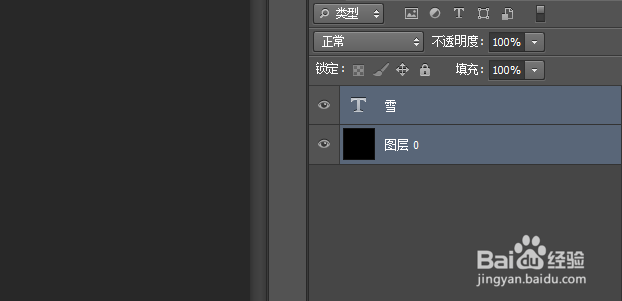
2、按ctrl+e把背景层和字体的图层合并,然后双击背景层图层,如图所示
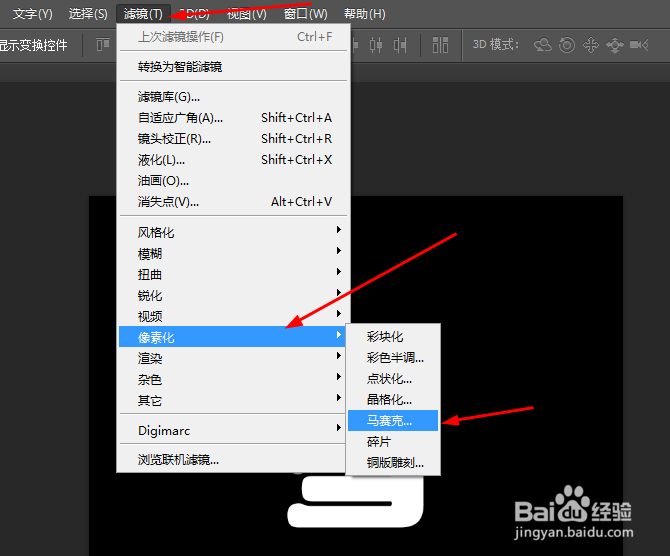
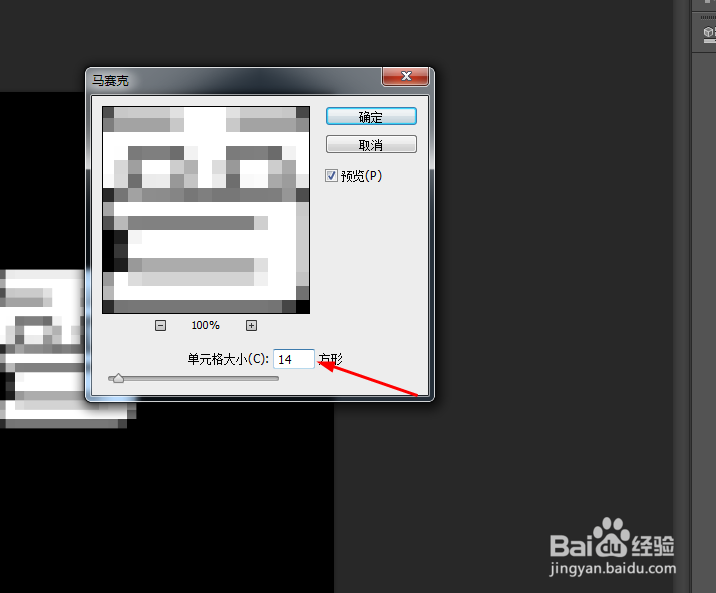
3、然后在滤镜中添加马赛克,如图所示
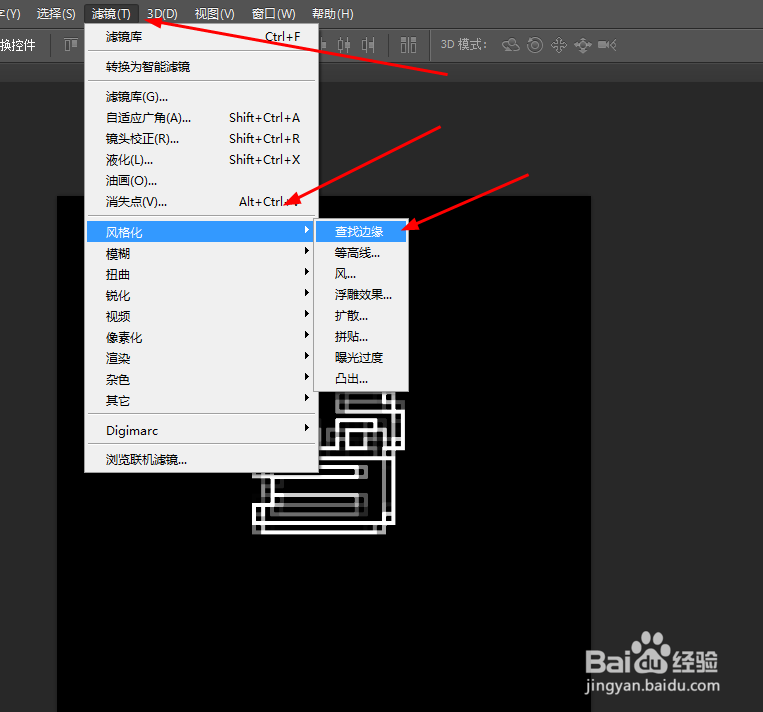
4、接着在滤镜库中添加照亮边缘,在滤镜中添加查找边缘,如图所示

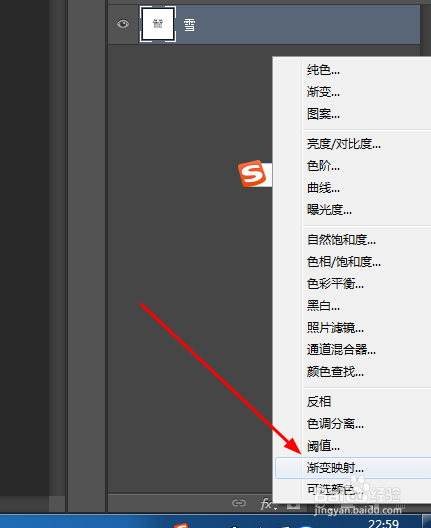
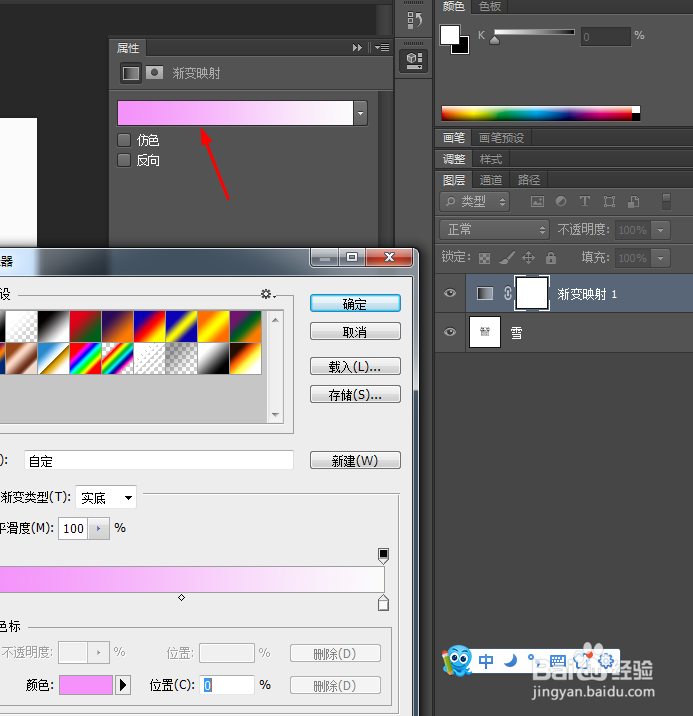
5、在调整图层选择渐变映射,如图所示
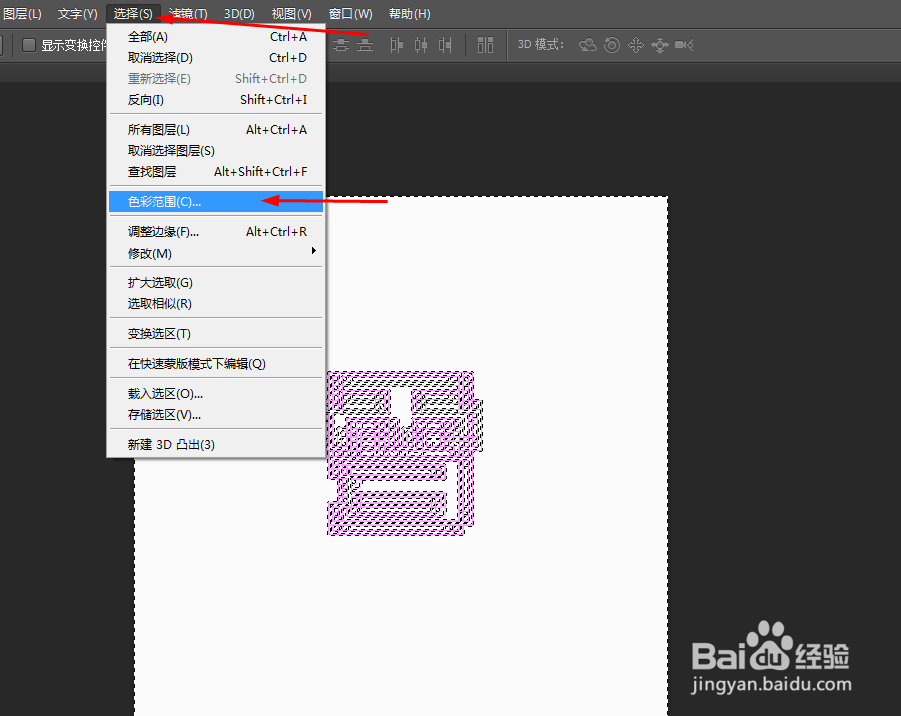
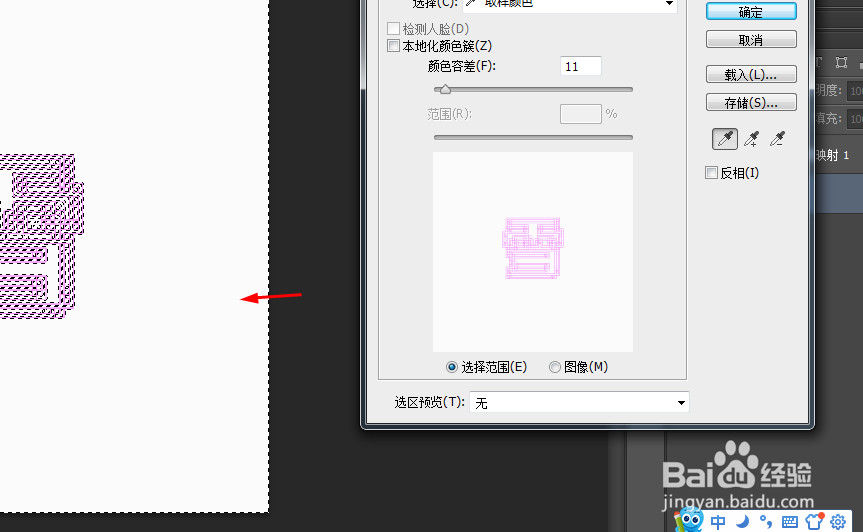
6、在菜单栏上找到选择色彩范围,点击图层按delete删除图层,如图所示
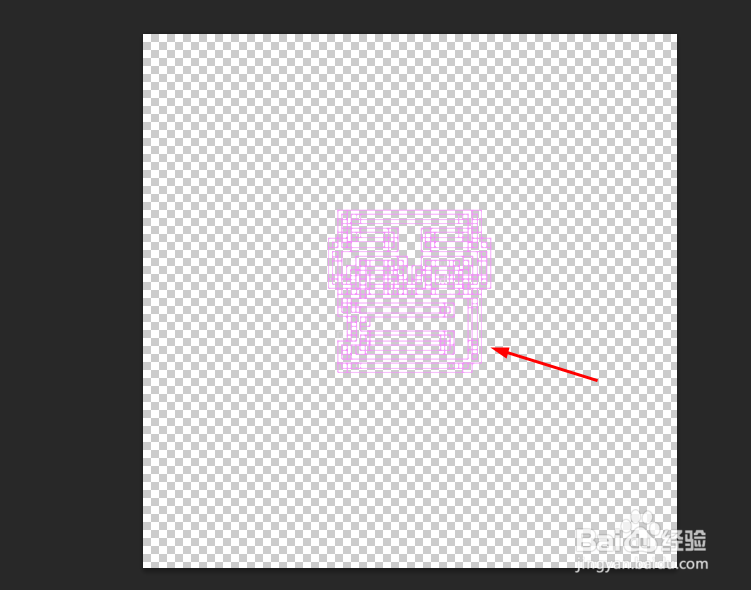
7、效果如下图所示
时间:2026-04-23 22:53:58
1、在ps软件中,新建一个800*800的文档,背景色填充为黑色,写上白色的字体,如图所示
2、按ctrl+e把背景层和字体的图层合并,然后双击背景层图层,如图所示
3、然后在滤镜中添加马赛克,如图所示
4、接着在滤镜库中添加照亮边缘,在滤镜中添加查找边缘,如图所示
5、在调整图层选择渐变映射,如图所示
6、在菜单栏上找到选择色彩范围,点击图层按delete删除图层,如图所示
7、效果如下图所示
