1、新建一个800*800的文档,在滤镜中添加云彩

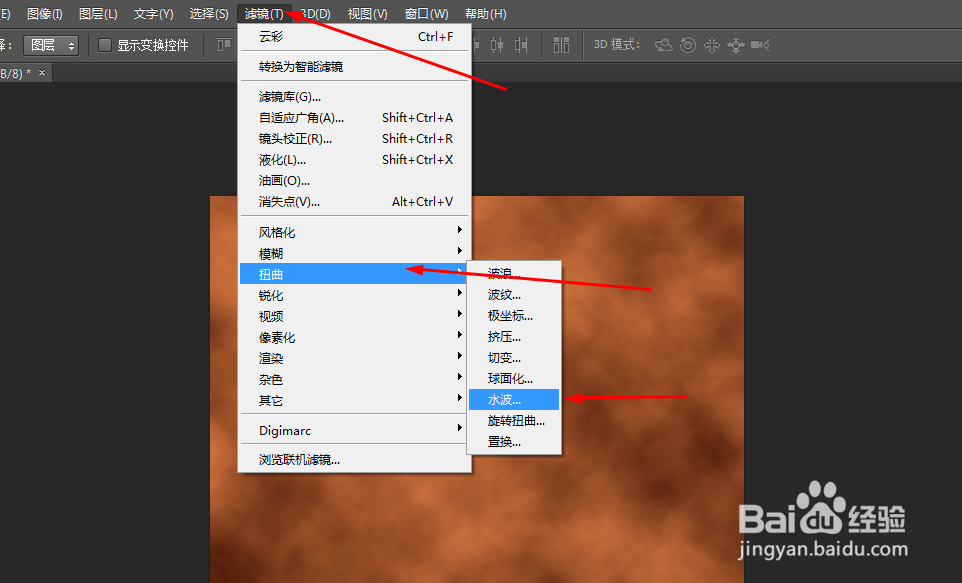
2、在滤镜中添加水波,如图所示

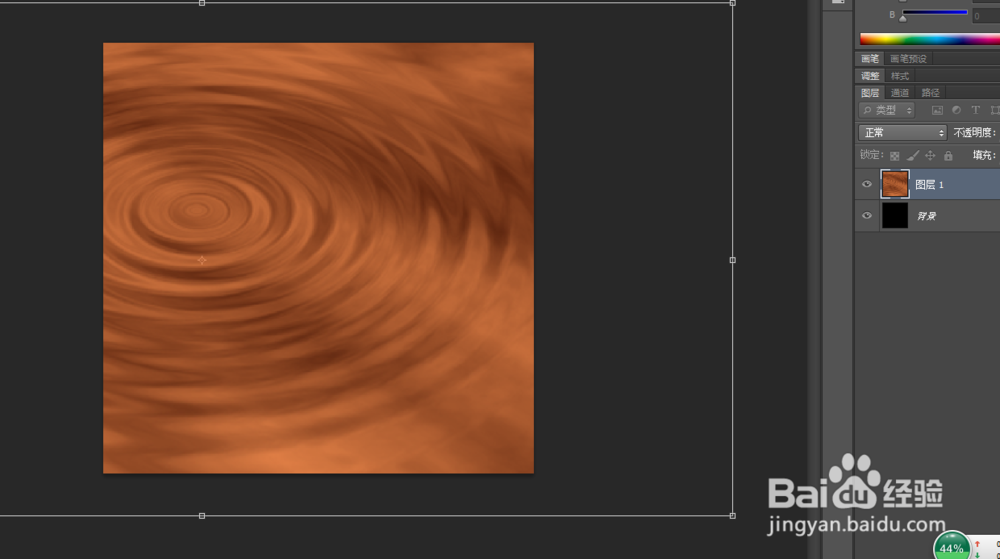
3、按ctrl+t做变形,再按shift+ctrl+alt 做透视效果,如图所示

4、再按ctrl+t做自由变换,拉大一点 如图所示
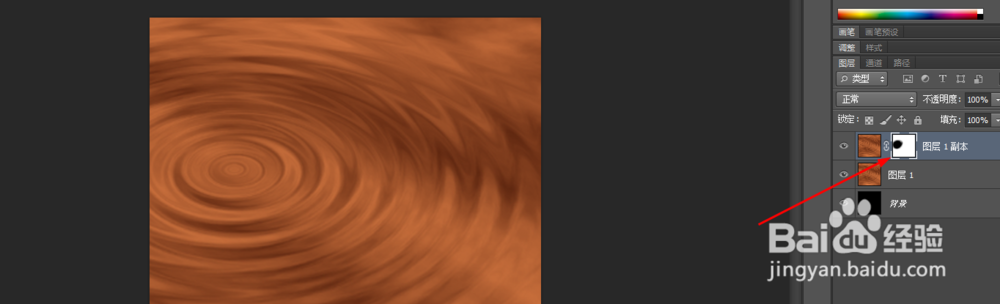
5、再复制一个图层,在滤镜中添加高斯模糊,创建一个蒙版图层,涂出一个点出来 如图所示


6、在右下角,点击调整图层,如图所示

7、效果如图所示

时间:2026-04-23 19:18:20
1、新建一个800*800的文档,在滤镜中添加云彩
2、在滤镜中添加水波,如图所示
3、按ctrl+t做变形,再按shift+ctrl+alt 做透视效果,如图所示
4、再按ctrl+t做自由变换,拉大一点 如图所示
5、再复制一个图层,在滤镜中添加高斯模糊,创建一个蒙版图层,涂出一个点出来 如图所示
6、在右下角,点击调整图层,如图所示
7、效果如图所示
